【Google Colaboratory】Google ドライブにマウントし、ファイルへアクセスする方法
.png%3Fw%3D1110&w=3840&q=75)
こんにちは!株式会社キカガクの二ノ宮です。
普段は機械学習・ディープラーニングの講師をしています。
今回は Google Colaboratory(略称 Google Colab)から、Google ドライブのファイルにマウント(連携)し、アクセスする方法を紹介します。
本記事を読めば、Colab に直接アップロードしたファイルが消えてしまう問題もなくなり、効率も上がります!
Google Colab に直接ファイルをアップロードする方法は以下の記事をご覧ください!

全体像
Google Colab から Google ドライブのファイルにアクセスする流れは以下の通りです。
- 1Google ドライブを Google Colab にマウント
- 2Google ドライブのファイルを Google Colab から確認
1. Google ドライブを Google Colab にマウント
Google Colab へのマウントは以下の方法でできます。
from google.colab import drive
drive.mount('/content/drive')
すると、認証が求められるので、表示される URL をクリックしましょう。
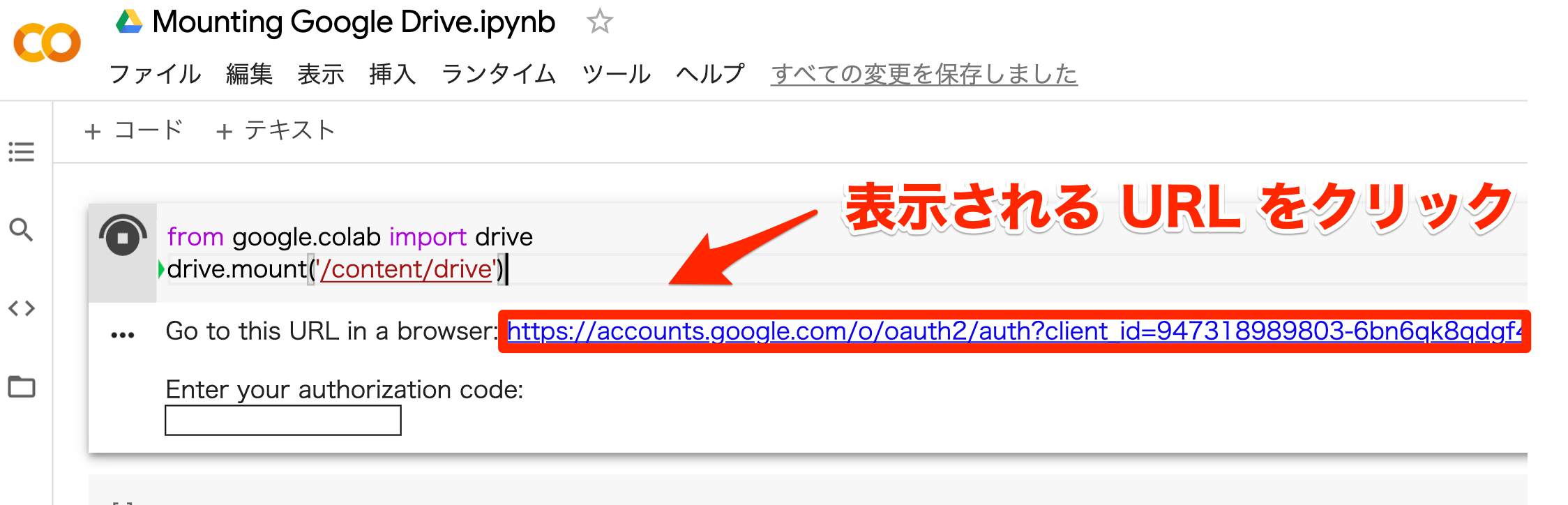
URL をクリックすると、Google の認証情報が求められるので、認証する Google のアドレスを入力します。
.png)
すると、以下のような画面に遷移します。
許可項目を確認した上で、「許可」ボタンを押します。
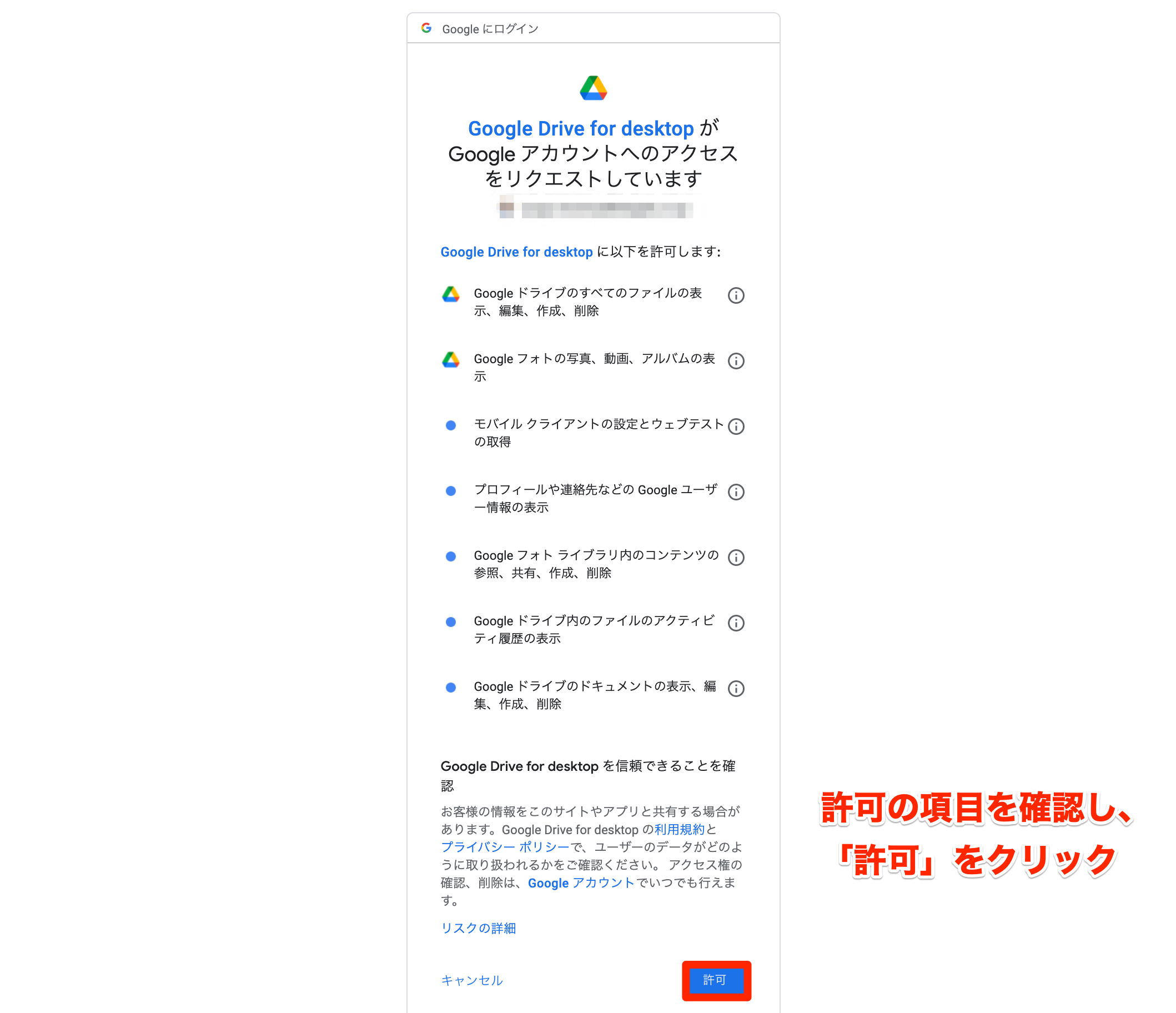
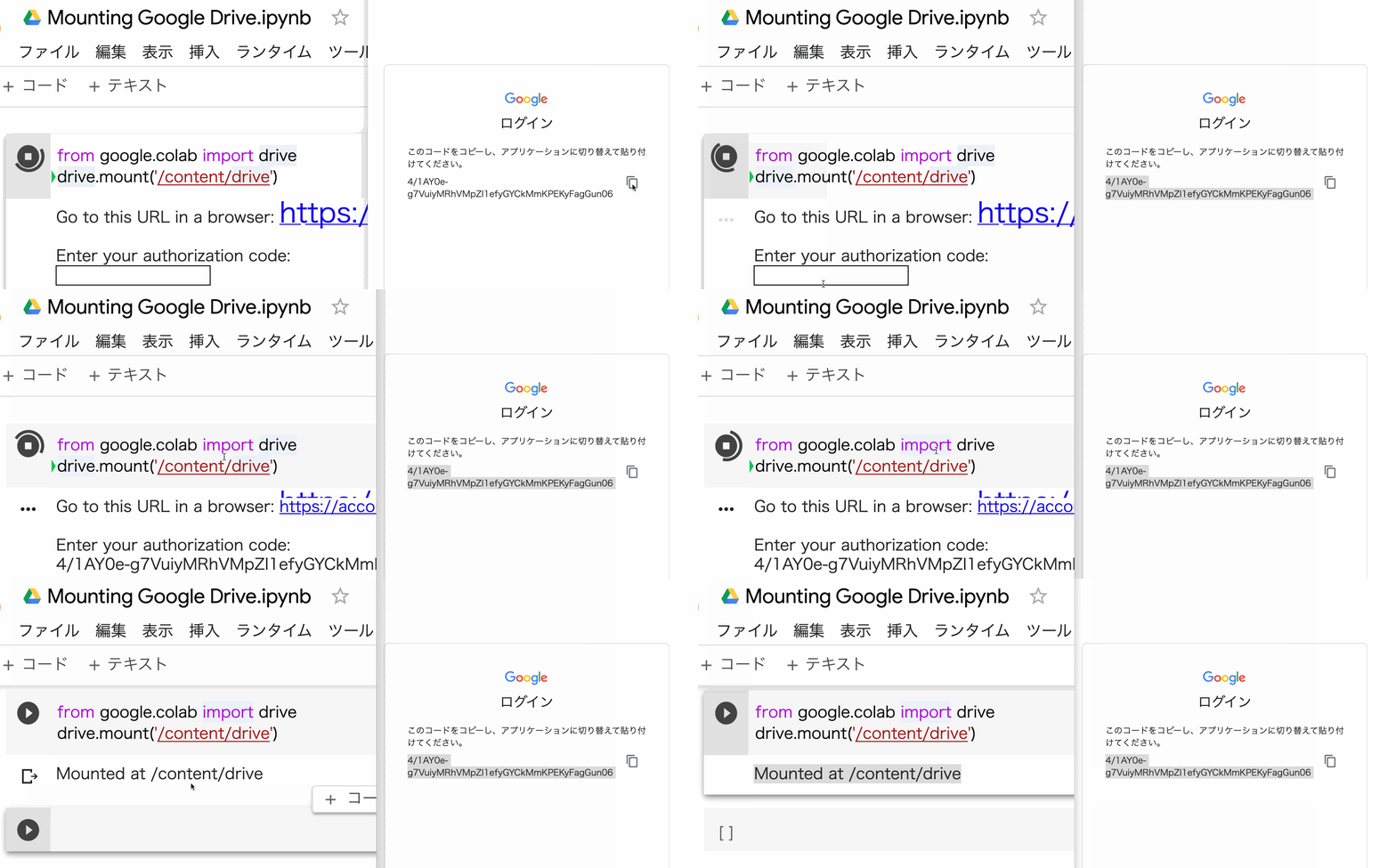
「許可」ボタンを押すと、コードが表示されるので元のノートブックの画面に戻り、コードを入力します。
具体的な流れ
- 認証コードのコピー(下記 GIF 画像右側)
- 「Enter your authorization code」部分に認証コードの貼り付け(GIF 画像の左側)
- 貼り付けた場所で Enter 実行
マウントが完了すると、画像のように Mounted at /content/drive と表示されます。
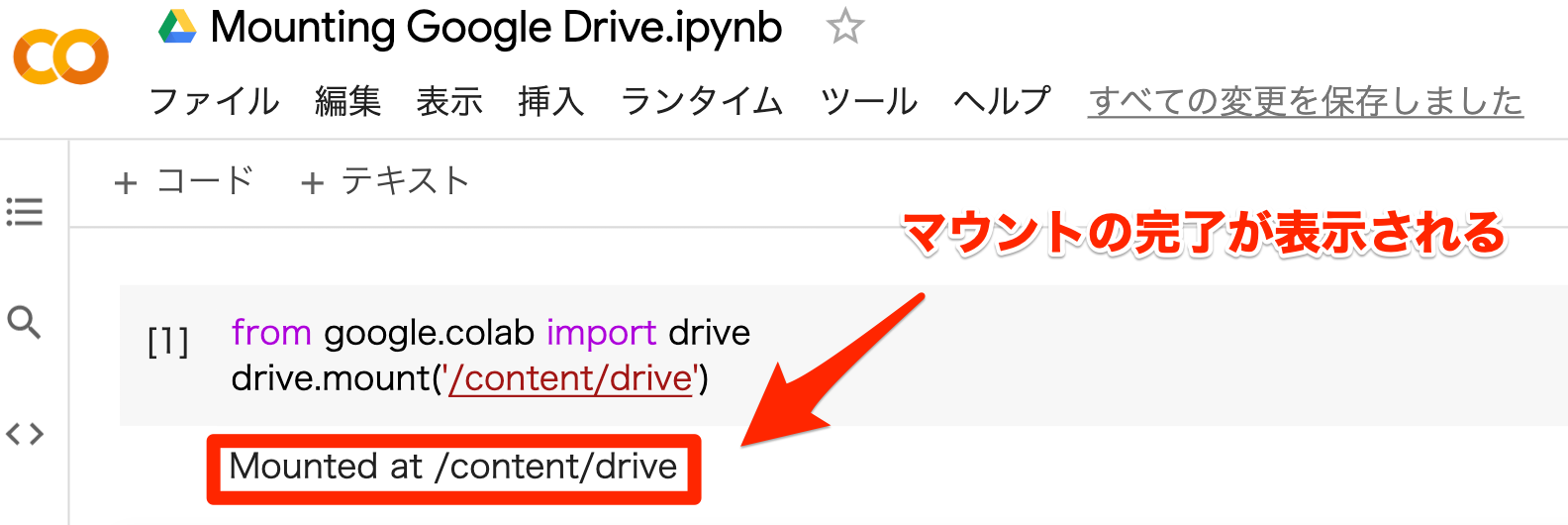
以上で、マウントは完了です。
2. Google ドライブのファイルを Google Colab から確認
続いて、Google ドライブのファイルを Google Colab から確認していきます。
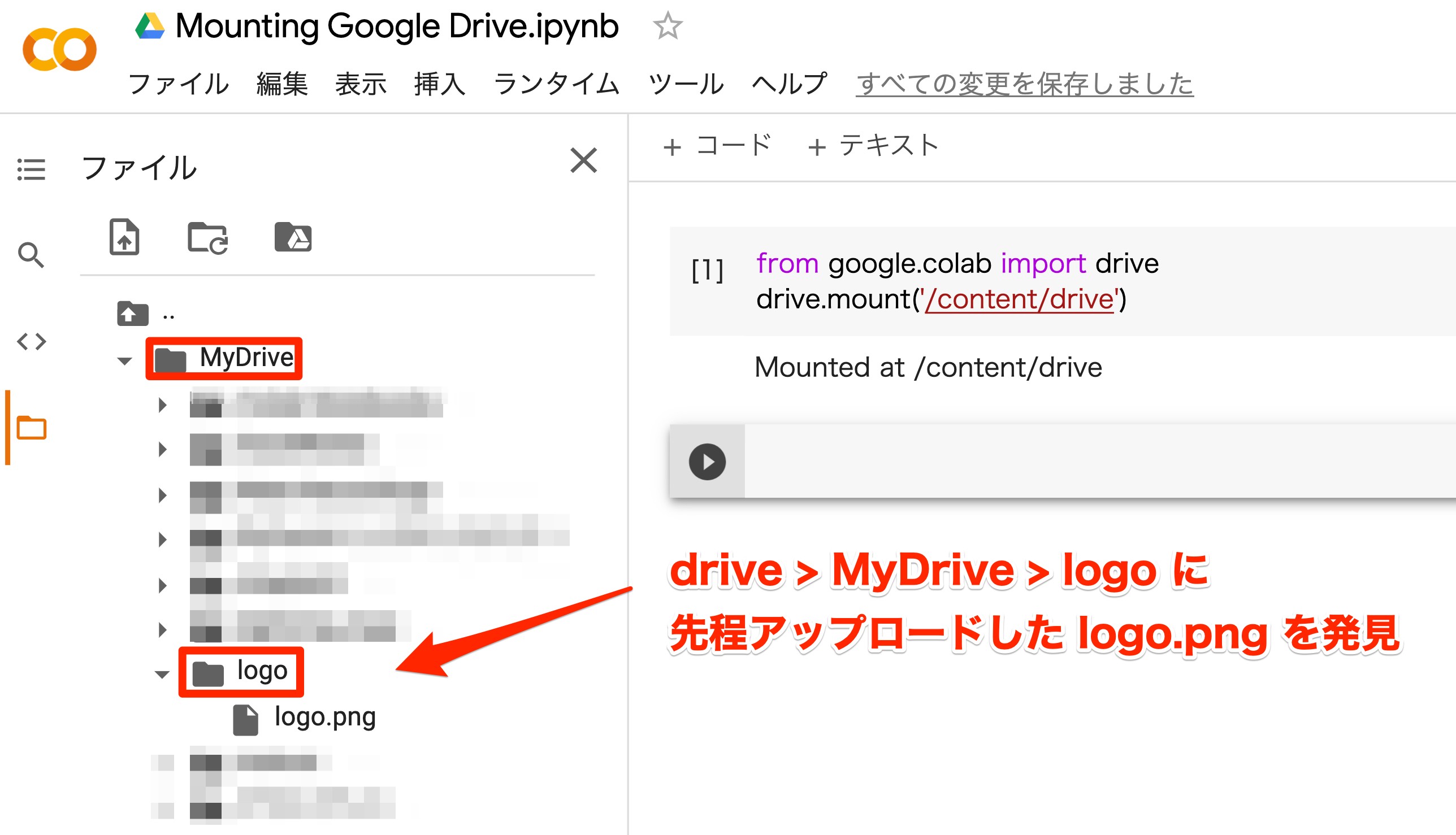
まず Google ドライブに各自お好きなファイルをアップロードしましょう!本記事では、弊社のロゴ画像(logo.png)を使います。
ファイルをアップロードした後、Google Colab の画面左のナビゲーション部分を確認すると、Google ドライブがマウントしてある状態なので、drive ディレクトリが表示されます。
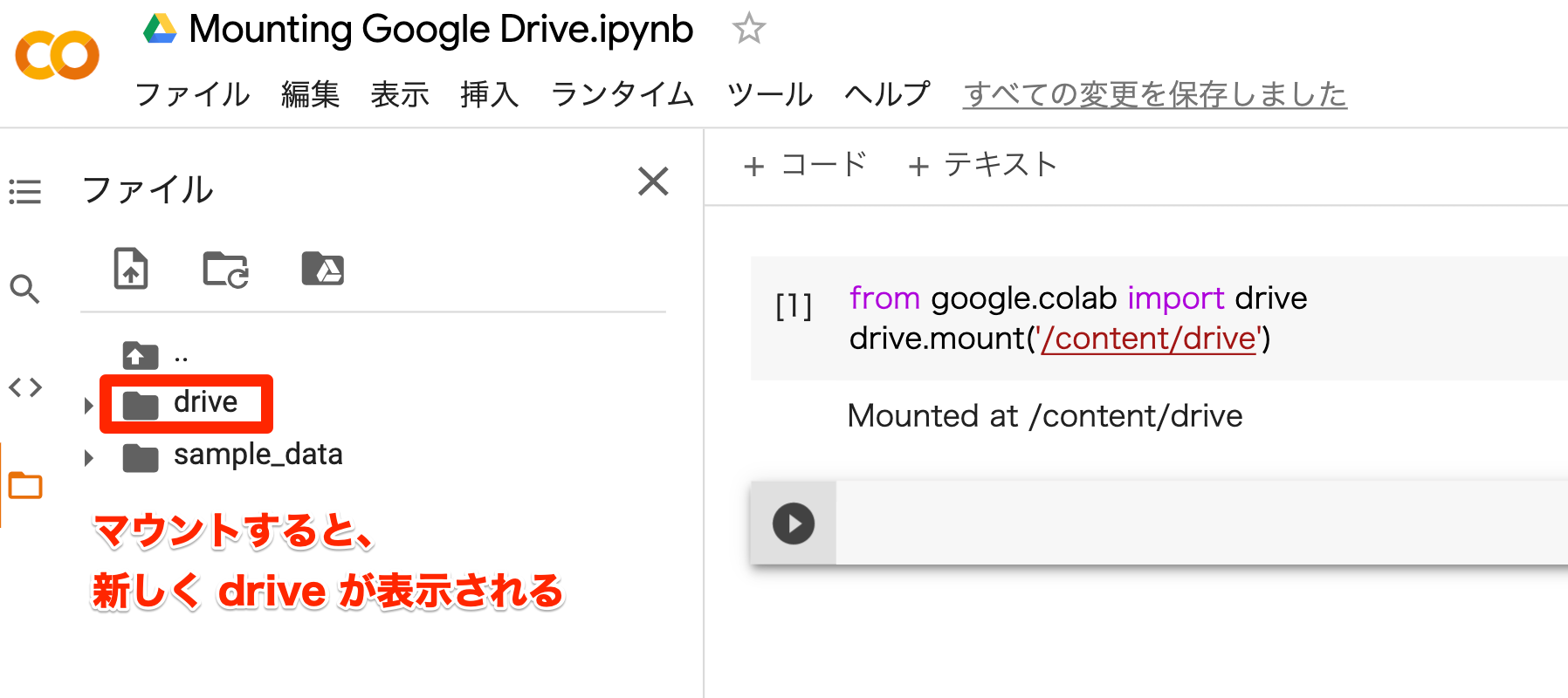
drive ディレクトリをクリックすると、MyDrive ディレクトリが表示され、先程みなさんがファイルをアップロードした場所となります!
アップロードしたファイルを MyDrive ディレクトリから各自探してみてください!
.png)
drive ディレクトリをクリックすると、MyDrive ディレクトリが表示され、先程みなさんがファイルをアップロードした場所となります!
アップロードしたファイルを MyDrive ディレクトリから各自探してみてください!
最後に
以下、まとめです。
- Google ドライブをマウントするには、コードを実行する必要あり
- 認証が完了すると、マウント完了し、Google ドライブのファイルにアクセス可能
Google Colabの便利な機能は他にも沢山あります。
- メモを残す方法
- 効率的な記述方法
- GPUの使用方法
- ノートブックの共有方法
などについて知りたい方は下記の記事も参照頂くと良いかも知れません。

こちらは当ブログのアクセスランキング No.1 のGoogle Colab 解説記事です。ぜひご覧になってください。
キカガクの「AI人材育成長期コース」ではコースの一部で Google Colab を活用して進めることができます。
長期コースについて詳しくはこちら
確認する簡単な操作で Google ドライブにマウントし、ファイルへアクセスするができました!
今後もキカガク公式ブログでは、Google Colab を使う方法をご紹介していきますので、ぜひウォッチしてみてください!
最速で学びたい方:キカガクの長期コースがおすすめ
.jpg&w=3840&q=75)
キカガクの長期コースはプログラミング経験ゼロの初学者が最先端技術を使いこなすAIエンジニアになるためのサポート体制が整っています!
実際に未経験からの転職・キャリアアップに続々と成功中です
まずは無料説明会で、キカガクのサポート体制を確認しにきてください!
説明会ではこんなことをお話します!
- 国も企業も育成に力を入れている先端 IT 人材とは
- キカガクの研修実績
- 長期コースでの学び方、できるようになること
- 料金・給付金について
- 質疑応答
SHARE
新着記事
.png%3Fw%3D1086&w=3840&q=75)

.png%3Fw%3D1086&w=3840&q=75)
関連記事


キカガクラーニング
AI/データサイエンス学びはじめの方におすすめの記事


.png%3Fw%3D1070&w=3840&q=75)
コース一覧


注目記事

.png%3Fw%3D200&w=3840&q=75)
.png%3Fw%3D200&w=3840&q=75)

新着記事
.png%3Fw%3D200&w=3840&q=75)

.png%3Fw%3D200&w=3840&q=75)
.png%3Fw%3D200&w=3840&q=75)
.png%3Fw%3D200&w=3840&q=75)