【Colab 入門】Google Colaboratory とは?使い方・メリットを徹底解説!

こんにちは!株式会社キカガクの二ノ宮です。普段は機械学習・ディープラーニングの講師をしています。
プログラミング学習を始めようとする多くの方が、最初に「環境構築」というハードルに直面します。PCやOSによる手順の違い、次々と表示されるエラーなど、コードを書き始める前に学習意欲が低下してしまうケースは少なくありません。
そこでおすすめしたいのが、Googleアカウントさえあれば誰でもすぐにPythonを始められる「Google Colaboratory(略称:Google Colab)」です。
この記事では、Google Colabがなぜ便利なのか、その具体的なメリットと使い方を解説します。単なるツールの紹介だけでなく、これがプロの現場でも通用するスキルにどう繋がっていくのか、その重要性までお伝えできればと思います。
Google Colabの使い方から学び、実際に現場で使えるレベルにまでできるのか不安ではないですか??
そんな方はキカガクの長期コースがおすすめです!キカガクはこれまで1,000社以上の企業研修を担当し、「現場で必要なスキル」を知り尽くしています。そのノウハウがあるから、未経験の方でも最短ルートで実践的なスキルを習得できます!
まずは公式サイトで詳細を確認してみてください!
本記事で学べること
- Google Colab のメリットや有料と無料の違いについて
- Google Colab の基本的な使い方
- Google Colab での開発が捗る Tips
目次
Google Colab とは?
Google Colab は、ブラウザから Python を実行できるサービスです。
我々キカガクの機械学習講師も日常業務で使うことが多い、Google Colab は以下のような点で非常におすすめです!
Google Colab のメリット
Google Colab オススメポイント
- 環境構築がほぼ不要で、簡単に操作が可能
- 実行結果がすぐに返ってくるので開発がしやすい
- 基本無料で GPU が使用できる
- メモも一緒に残せて便利
- 共有が簡単
Google Colab では、Google アカウントがあれば、簡単にPython の実行環境を構築できます。また、機械学習で必要な外部ライブラリ(NumPy など)もインストール済みです。
また、Google Colab には、機械学習など重い処理がハイスピードで行える GPU まで搭載されています。普通なら有料な GPU を、何と無料で使えちゃいます!
さらに、作成したプログラムはURLで簡単に共有できるため、誰かに質問したり、チームで作業を進めたりする際に非常に便利です。キカガクの長期コースでは、この機能を活用して受講生同士が教え合う場面が多く見られます。一人で悩む時間を減らし、効率的に学習を進めることができます。実際に、過去の受講生からも「週1回は同じ時期の受講生との情報交換の場がありすごく刺激になった」といった声が寄せられています。
このように、Google Colabは技術的な学習をサポートするだけでなく、仲間とのコミュニケーションを円滑にし、学習の継続を後押しする役割も果たしています。
もし「一人での学習は不安だ」と感じるなら、キカガクの長期コースがおすすめです!週1回の同期的な講義とプロの講師との1 on 1が受けられるため挫折しにくい環境です。また同じ受講生同士のコミュニティもありモチベーション高く学習できます!
まずは無料説明会で話を聞いてみませんか?
有料版 Colab Pro の特徴
実は Google Colab には有料版の Colab Pro もあります。2025年9月時点で、月額1,179円です。
有料版のメリットは以下の 3 点です!
有料版 Google Colabのメリット📝
- 1性能が良いGPU
- 2より長い実行時間
- 3より大きなメモリ
有料版の方が無料版よりもスペックは高いですが、基本的には無料版も十分なスペックなので、ご安心ください!まずは無料版を試し、限界を感じた時に、有料版を使いましょう。
Google Colab 有料版の無料版との違いやメリットは以下の記事で紹介しているのでこちらもぜひ読んでみてください。

Google Colab の基本的な使い方
Google Colab の基本操作を解説します。
- 事前準備
- コードを実行する方法(コードセル)
- メモを残す方法(テキストセル)
1. 事前準備
step1
公式サイトにアクセス
早速、Google Colab を使っていきましょう。ここでは、新規のノートブック(作業する場所)を作成するところから解説します。
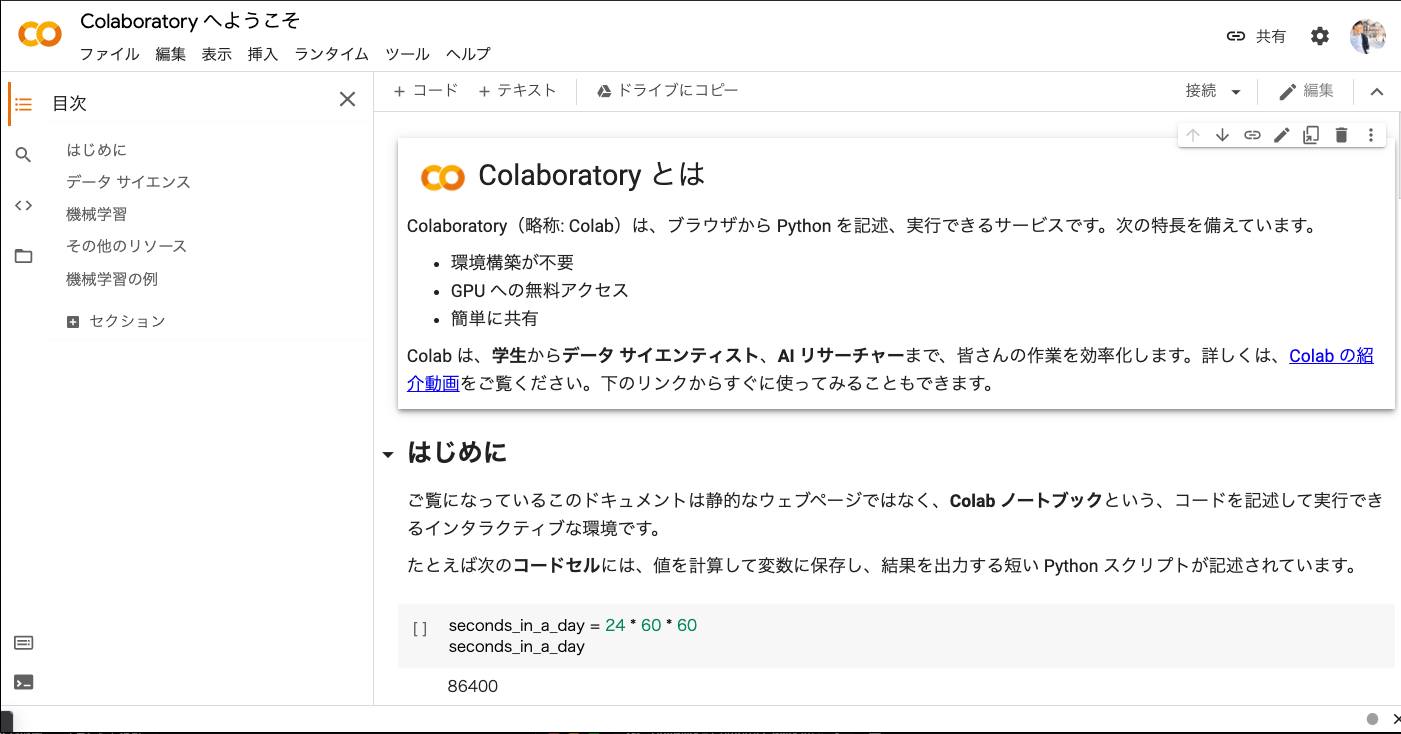
まず、Google アカウントにログインした上で、公式サイトにアクセスしてください。
すると、このような画面が表示されます。
step2
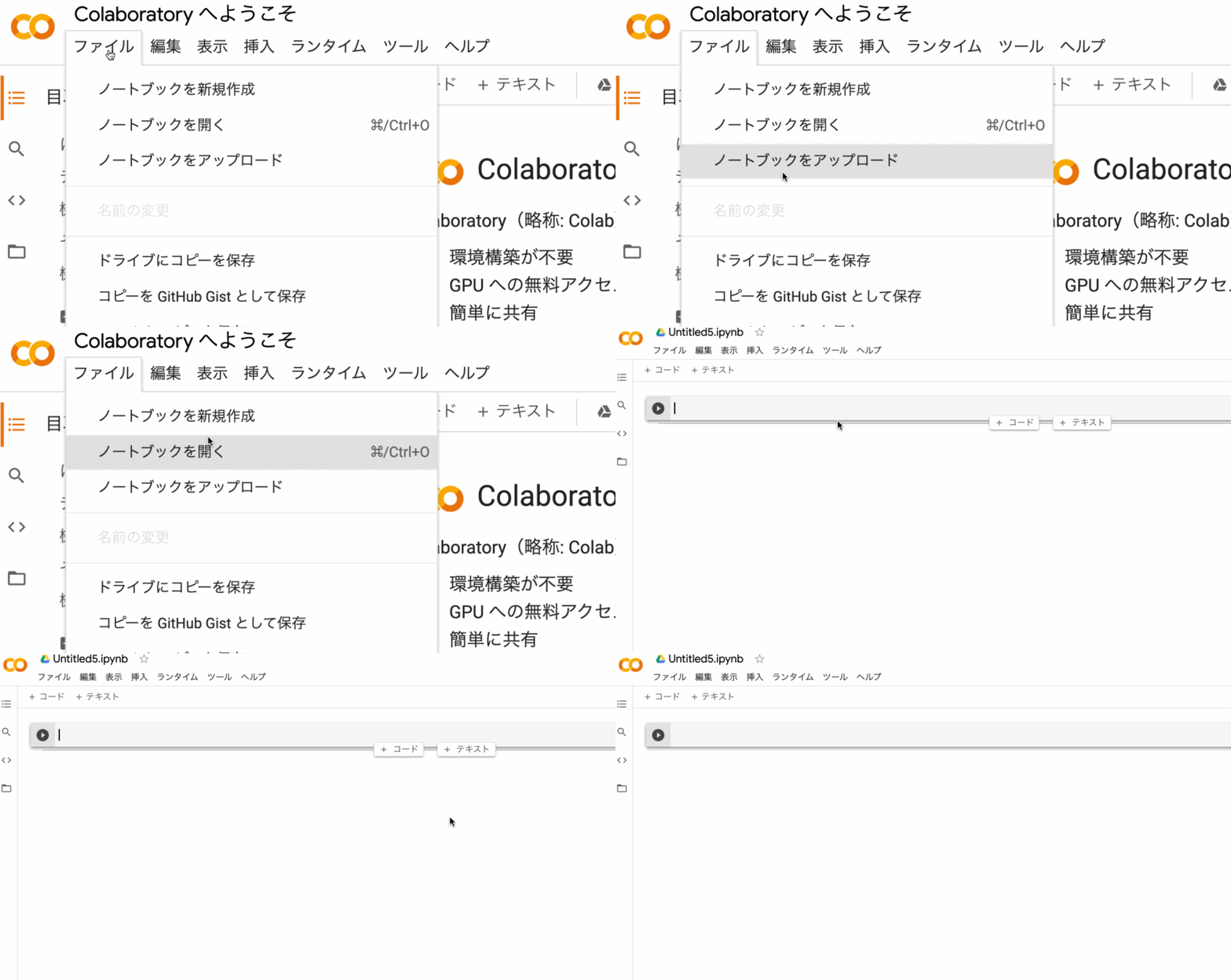
新しいノートブックを作成
「ノートブックを新規作成」をクリックすると、新しいノートブックが開きます。
step3
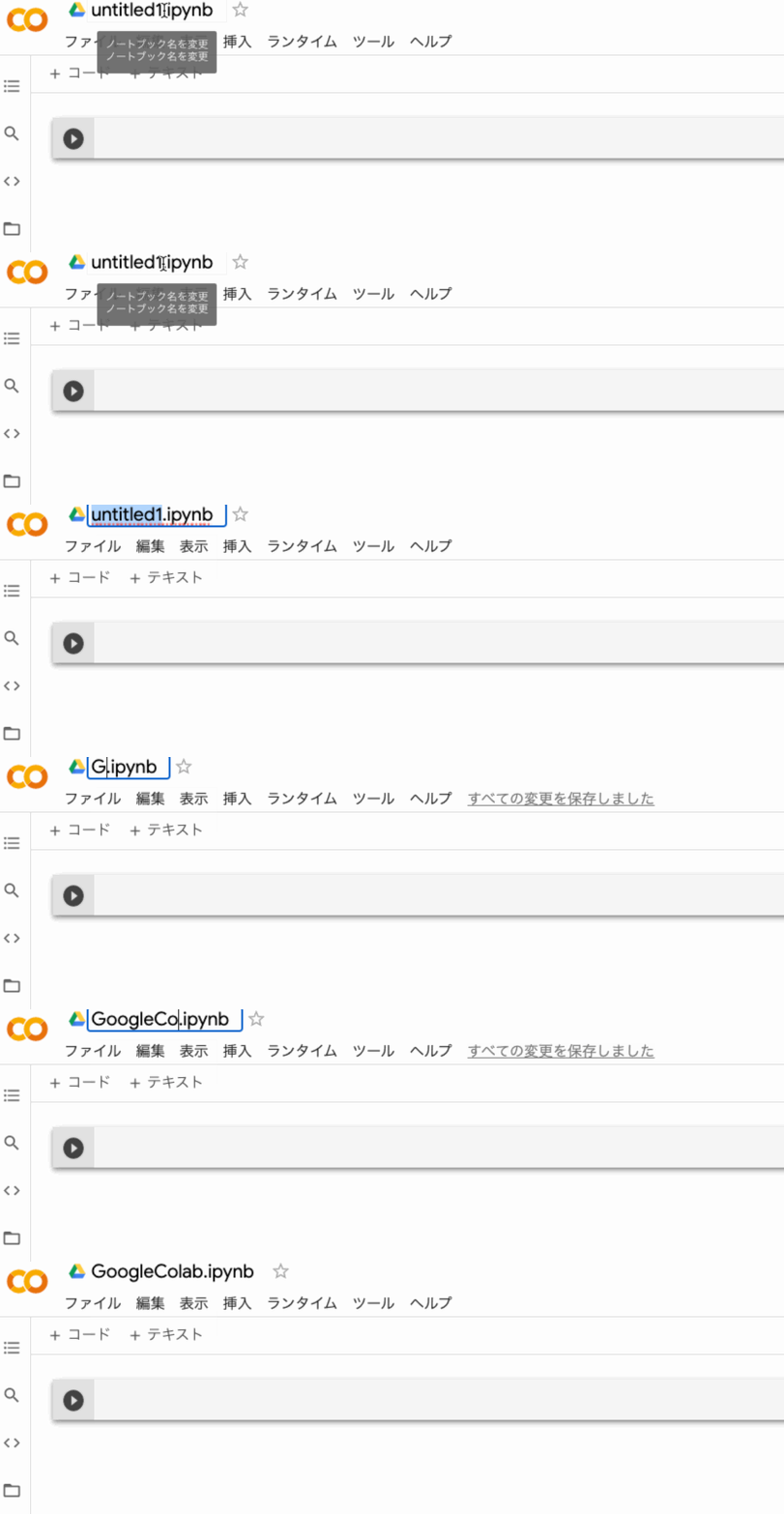
ノートブック名を変更
最後に、ノートブック名を以下のように変更して準備完了です!
ノートブックの名前は何でも構いません。
step4
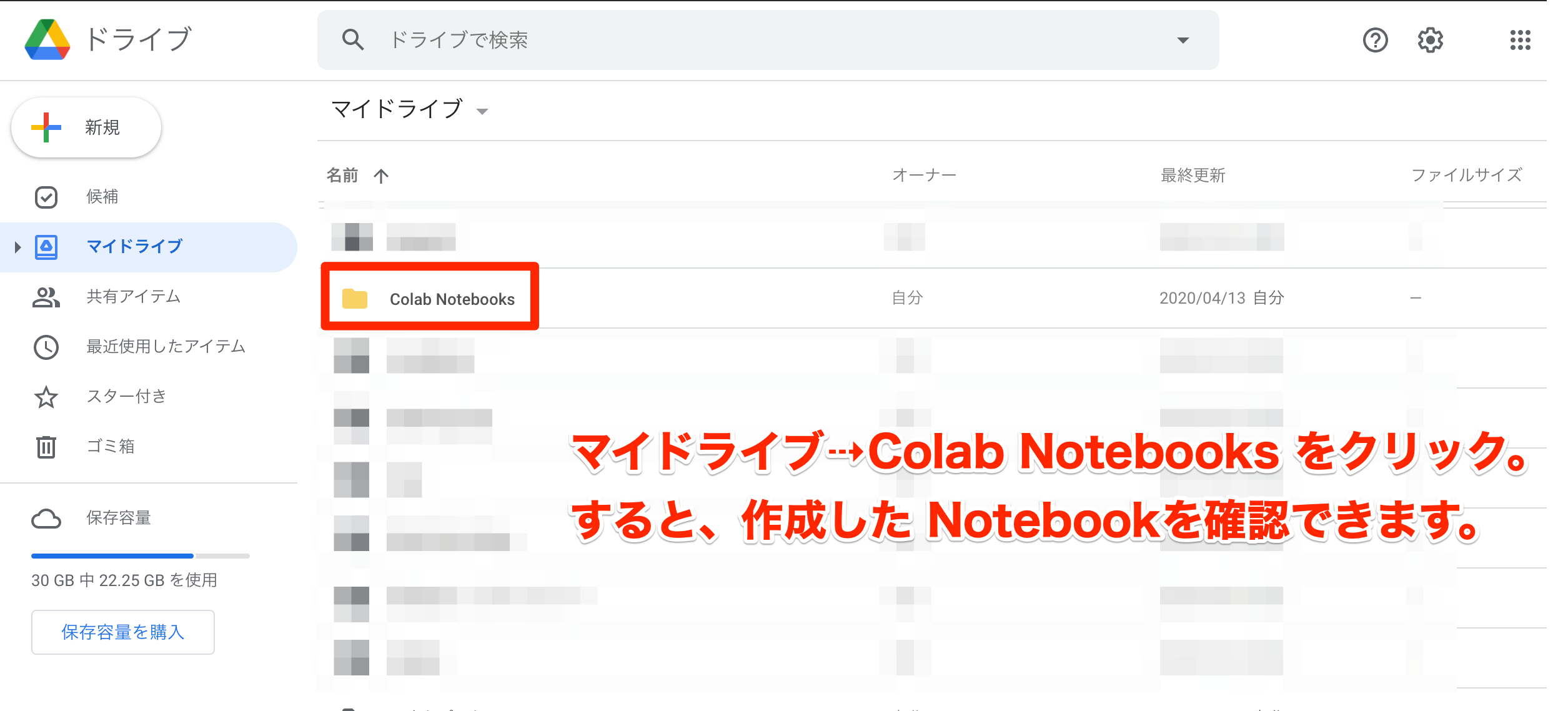
作成したノートブックを確認
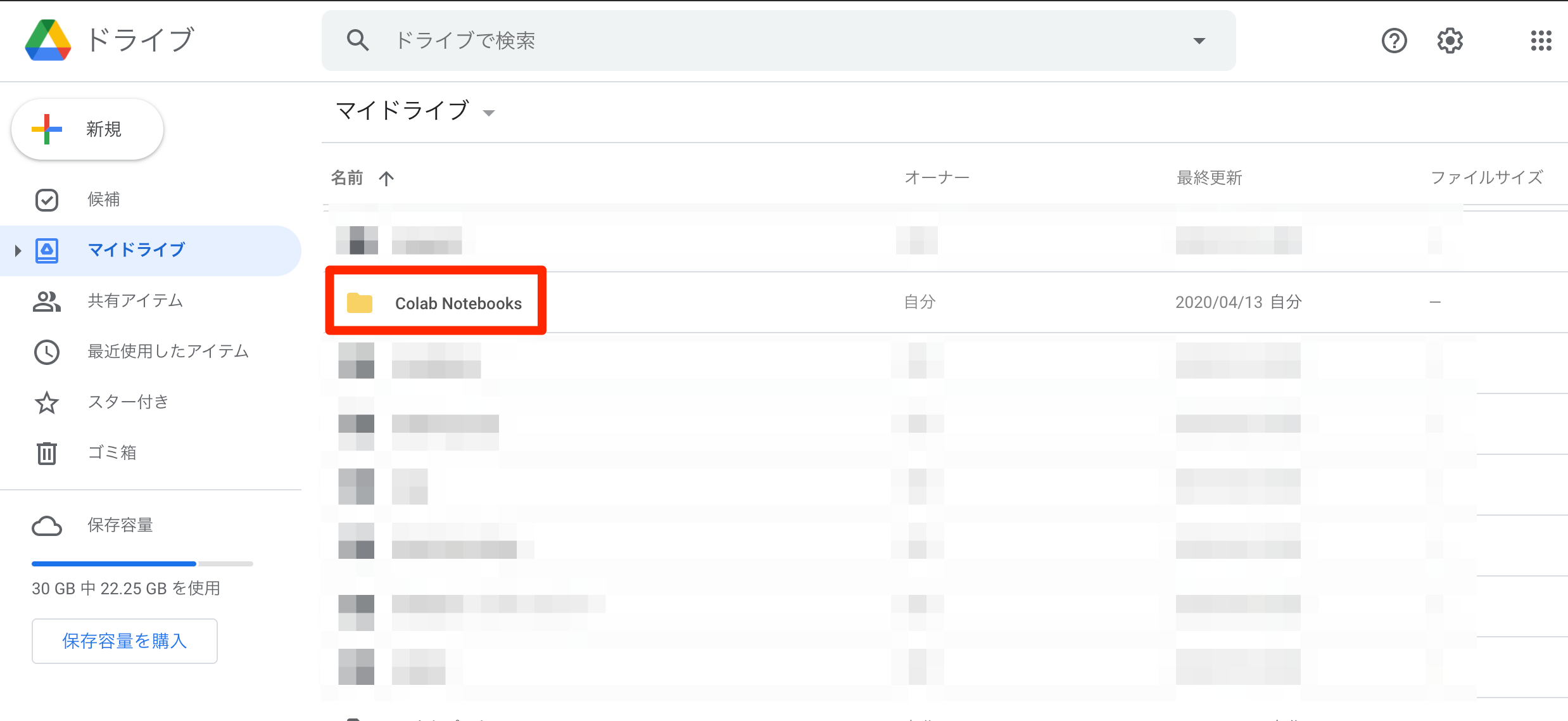
作成したファイルは「My Drive」→「Colab Notebooks」から確認できます。
補足:Google Drive 経由でのノートブックの作成
先程は、Google Colab の公式サイトにアクセスして、ノートブックを作成しました。
もう一つの方法として、Google Drive からのノートブックの作成方法をご紹介します!
操作に慣れてくると、こちらのほうが便利な場合もあるので、気になる方は下記から確認してみてください!
補足:Google Drive 経由でのノートブックの作成
それでは、Google Drive 経由でのノートブックの作成方法を確認します。
まず、「My Drive」の「Colab Notebooks」にアクセス。
すると、以下のようにこれまで作成したノートブックが表示されます。
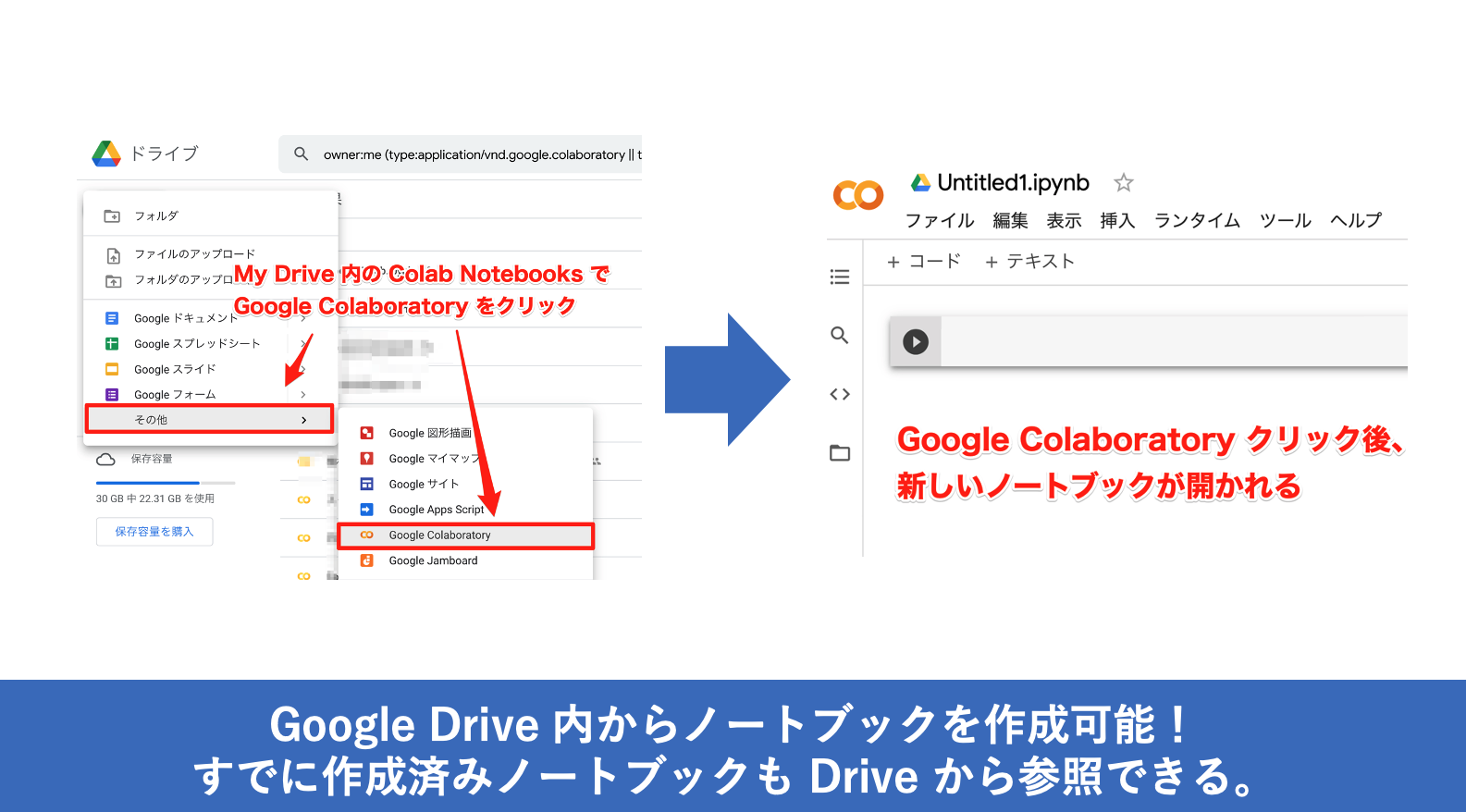
Colab Notebooks フォルダに入りましたら、フォルダ内で新規ボタン⇢その他から、Google Colaboratory をクリック。
すると、新しいノートブックが開きます。
2. コードを実行する方法(コードセル)
事前準備が完了したので、基本操作を紹介します。
まず押さえておきたい点として、ノートブックには、コードセルとテキストセルがあります。
- コードセル:Python でコードを記述する場所
- テキストセル:メモを残す場所
それぞれ動かしながら、具体的に何ができるのかを確認していきます。
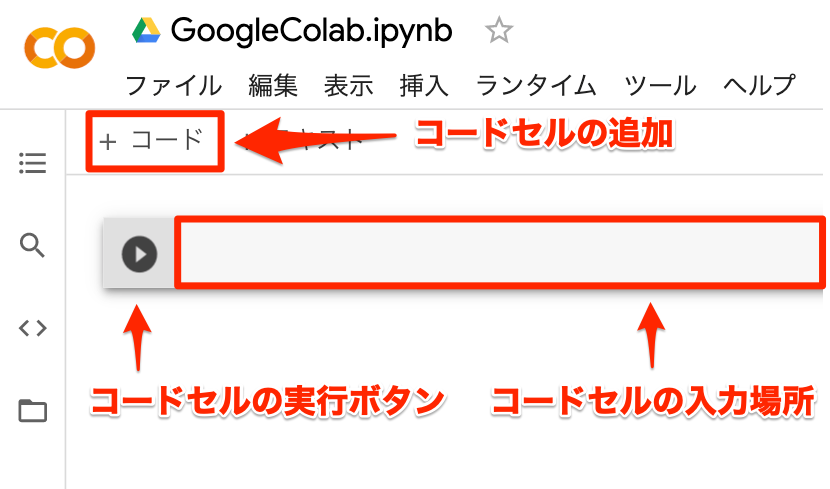
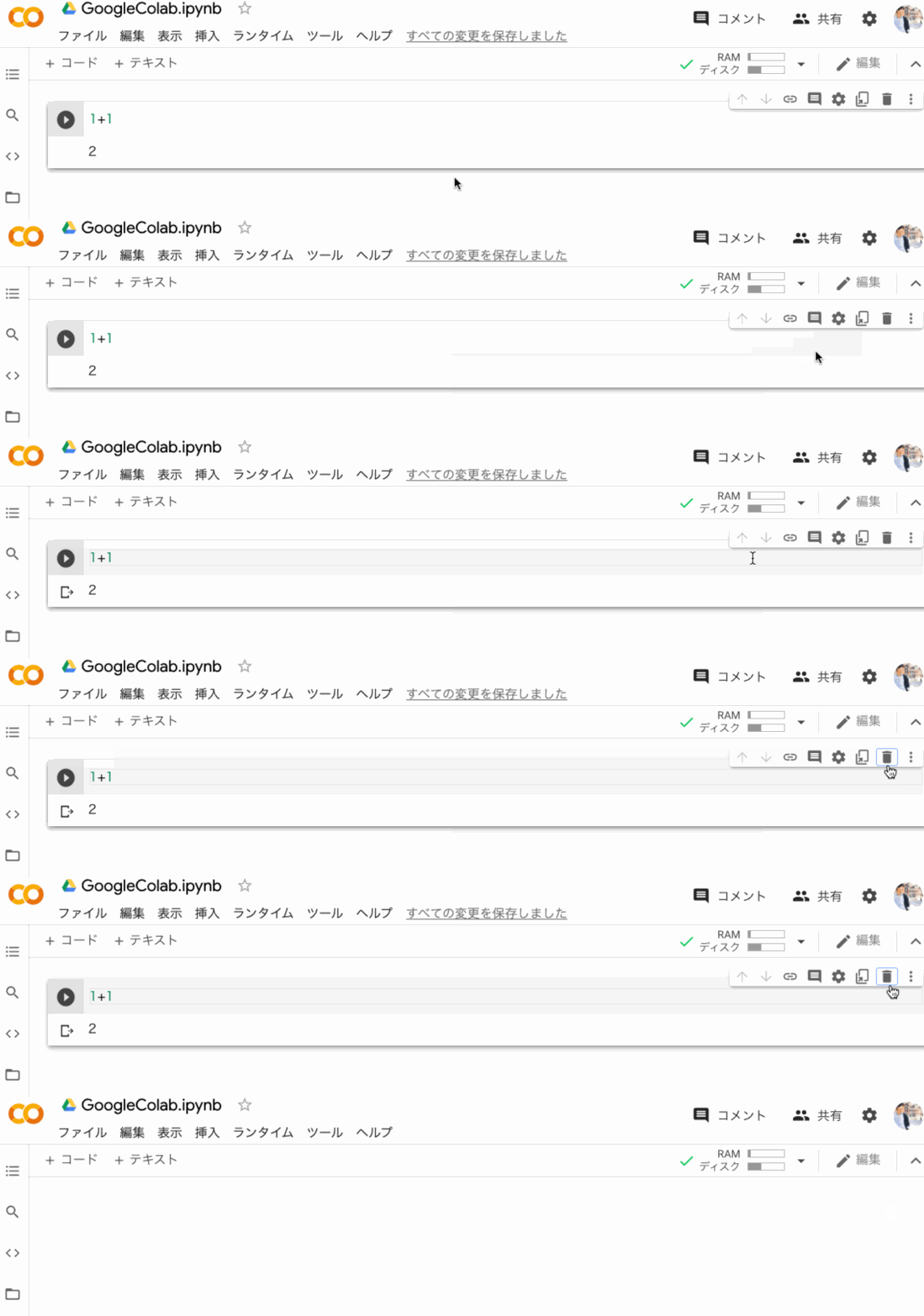
まずは、1 + 1 を実行しながら、コードセルを解説します。コードセルでよく使う機能は下図の通りです。
step1
1 + 1を実行してみる
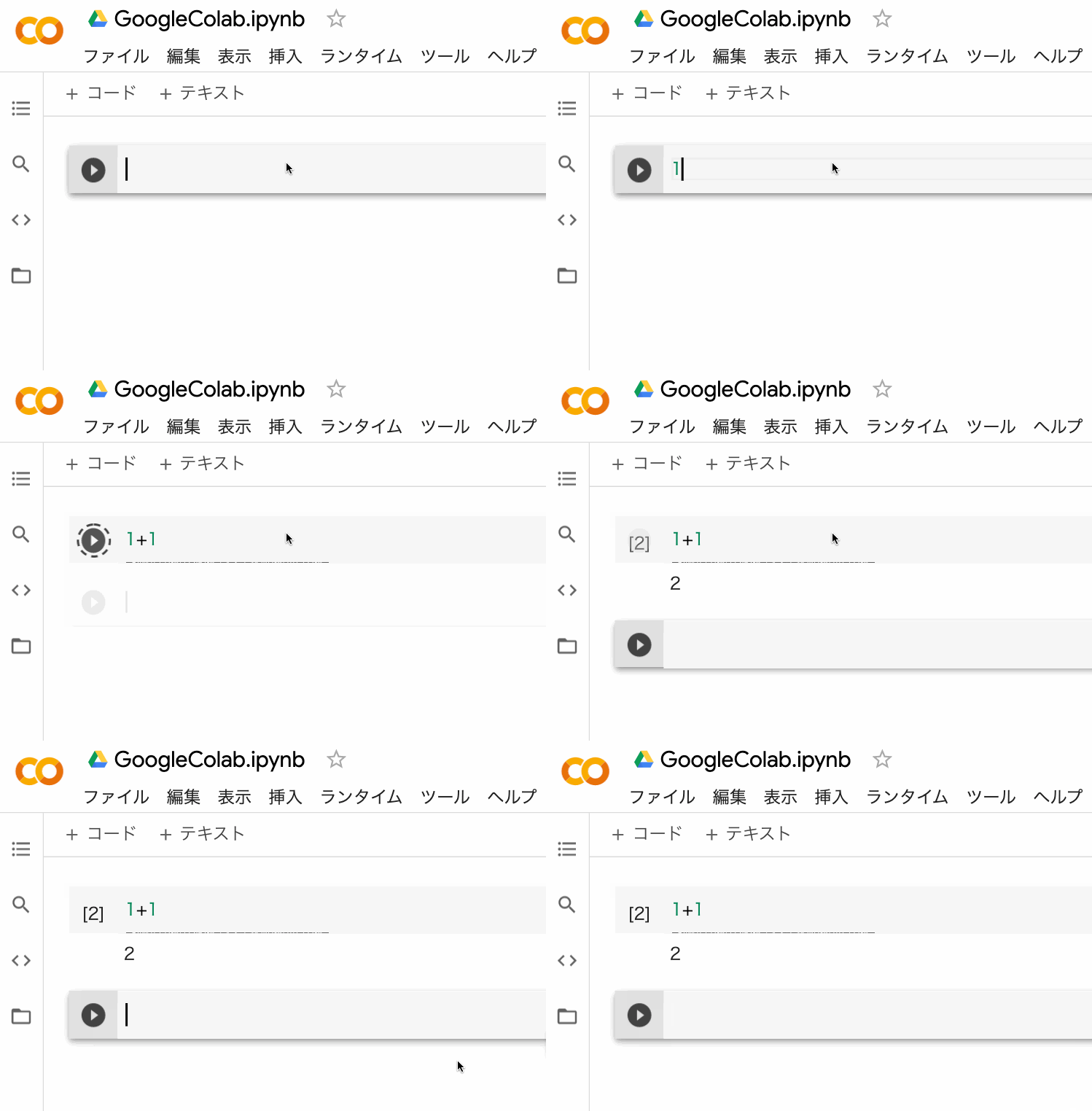
まず、コードセル上で 1 + 1 と記述し、Enter キーを押しましょう。Enter キーの代わりに、実行ボタンをクリックしても同じような結果が得られます。
step2
実行結果を確認
下図のように、実行結果が表示されます。
step3
セルの削除
追加したセルは、セル内をクリックしてゴミ箱マークをクリックすると、削除ができます。
3. メモを残す方法(テキストセル)
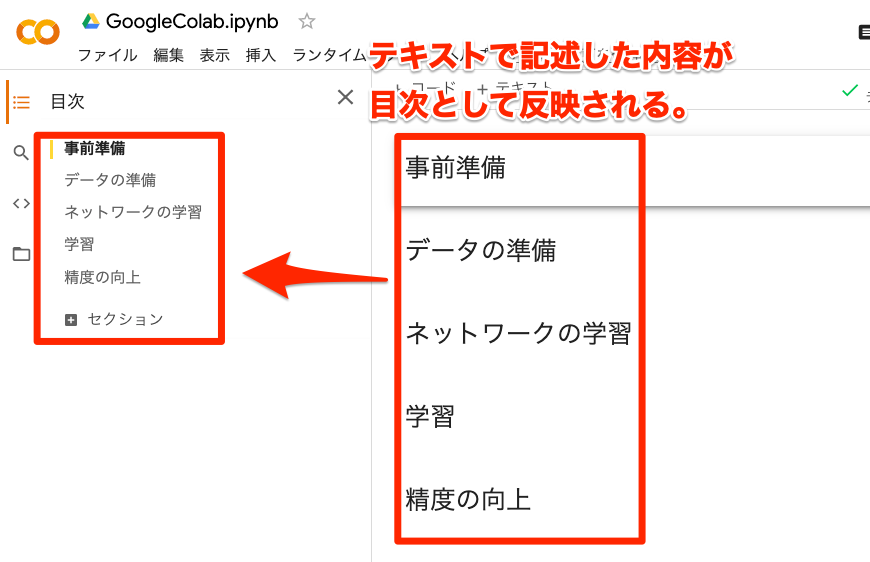
続いて、メモ書きができるテキストセルを紹介します。テキストセルは、主にノートブックに説明や見出しなどのノートを記述する際に使います。
また、テキストセルを使うことで、目次を表示することも可能です。
step1
テキストを入力する
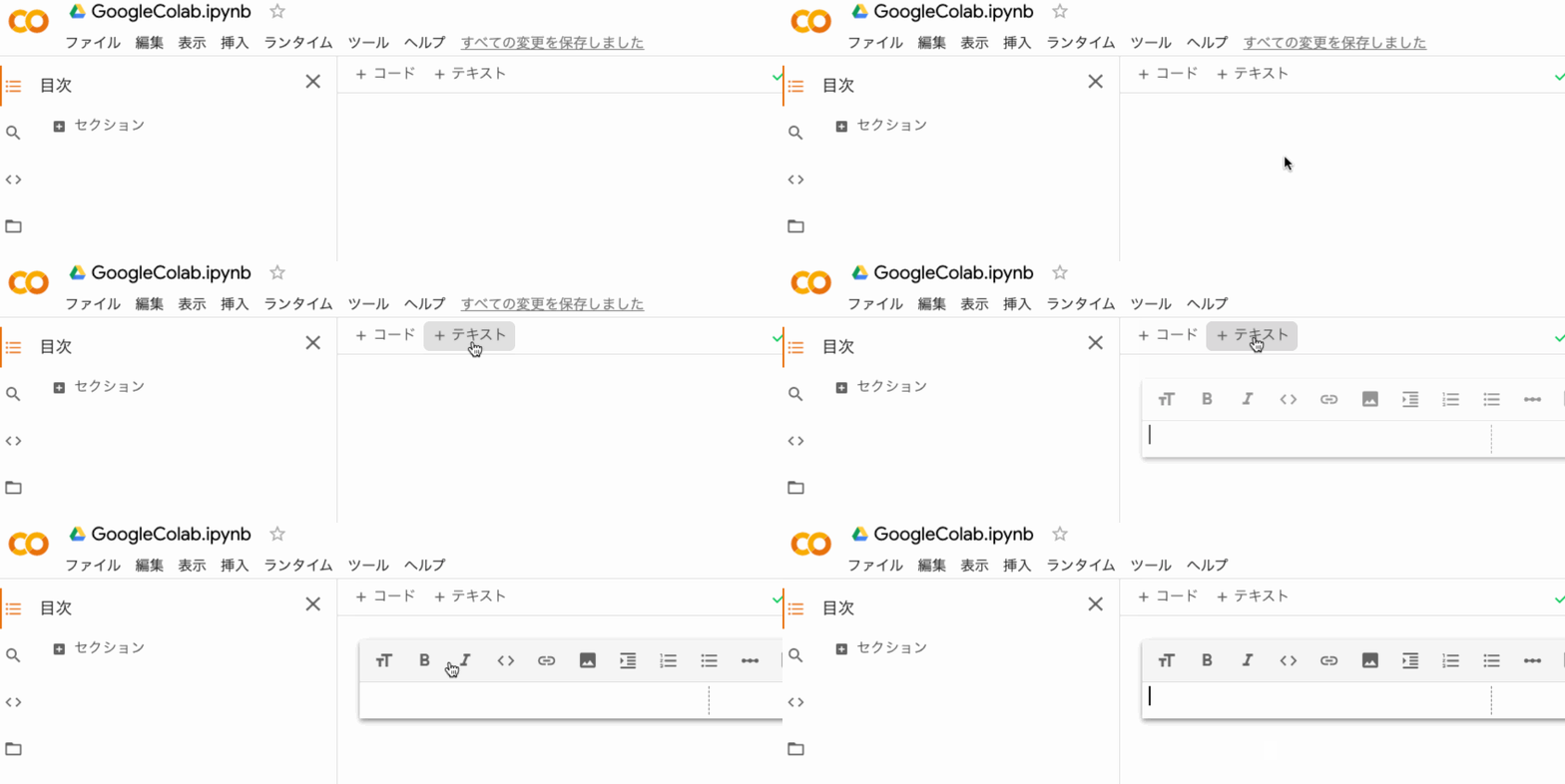
使い方は非常に簡単で、以下のテキストセルボタンをクリックするだけで、テキストが入力できるようになります。
テキストセルでは、マークダウン記法を使って書きます。マークダウンの詳しい書き方はマークダウンガイドをご確認ください。
step2
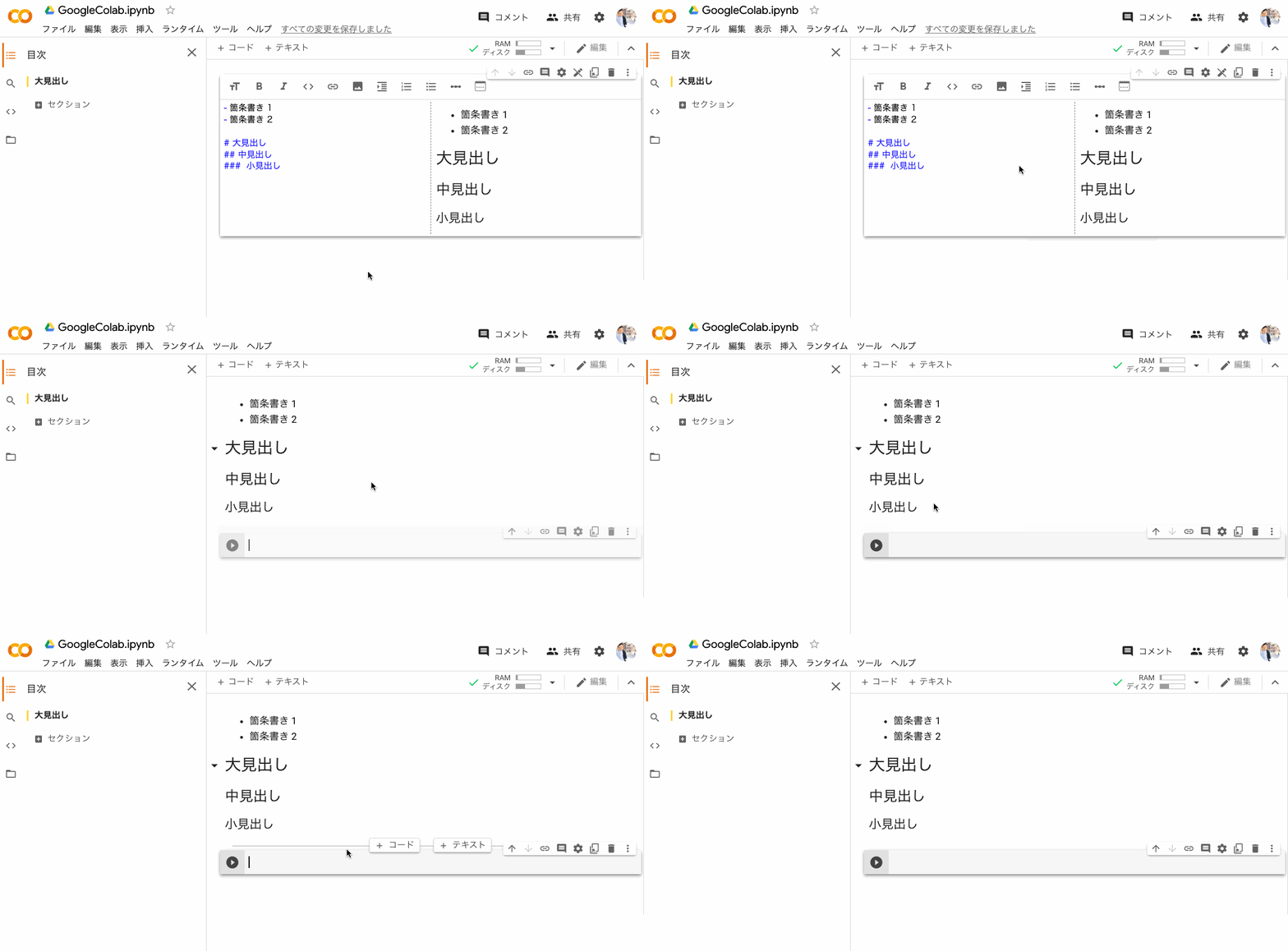
見出し・箇条書き
ここでは、よく使う見出しと箇条書きを紹介します。
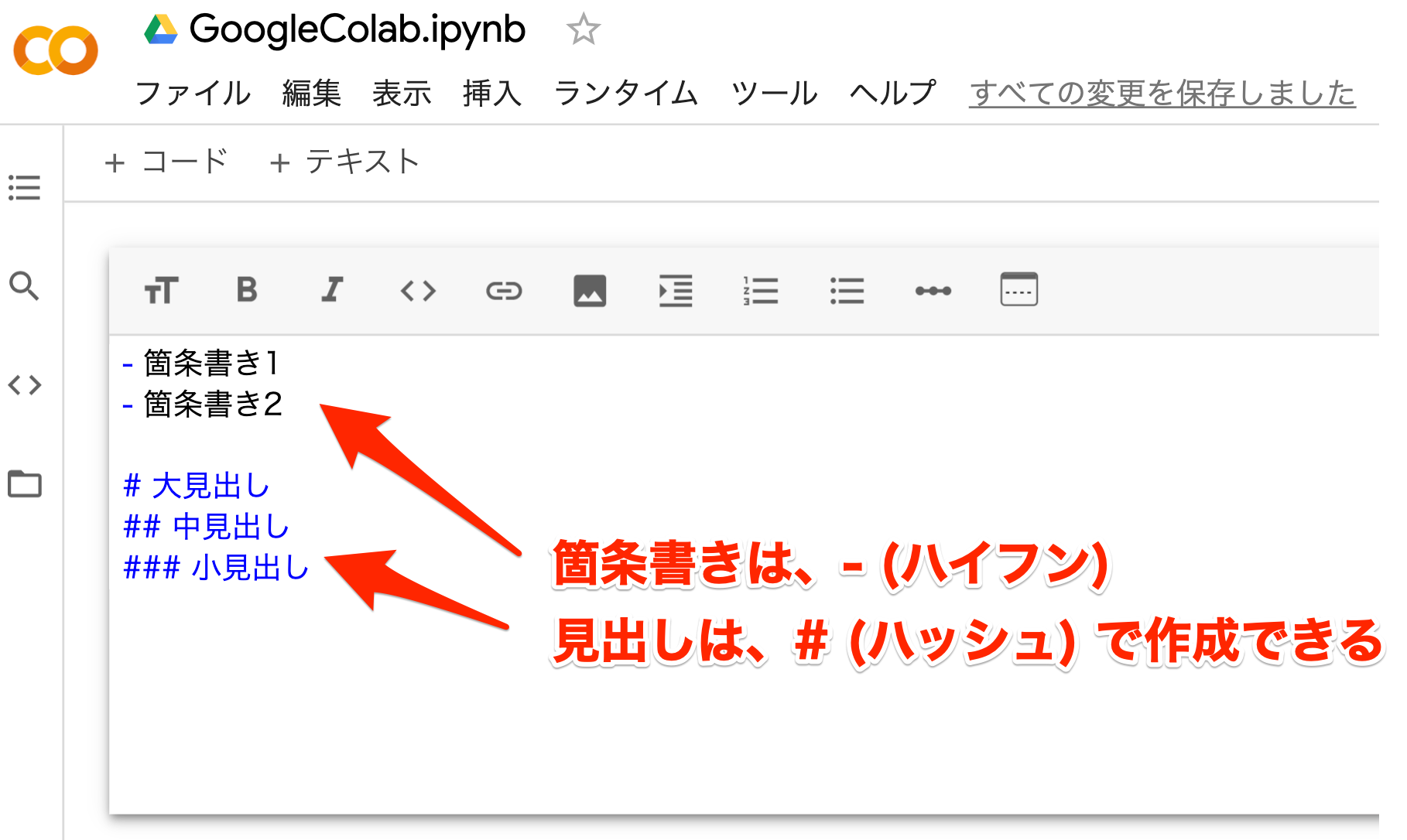
実行すると、このように見出しを追加したり、箇条書きを表示できます!
Google Colab の設定、毎回調べるのが面倒ではありませんか?
記事の内容をギュッと凝縮し、いつでも見返せる『ショートカット集』を PDF で用意しました。
以下のフォームから 30 秒で受け取れます⇩
Google Colab でファイルを扱う方法
Google Colab を使っていると、CSV や画像などのファイルを扱うこともあるでしょう。ここでは、ファイルを Google Colab にアップロードする方法を紹介します。
step1
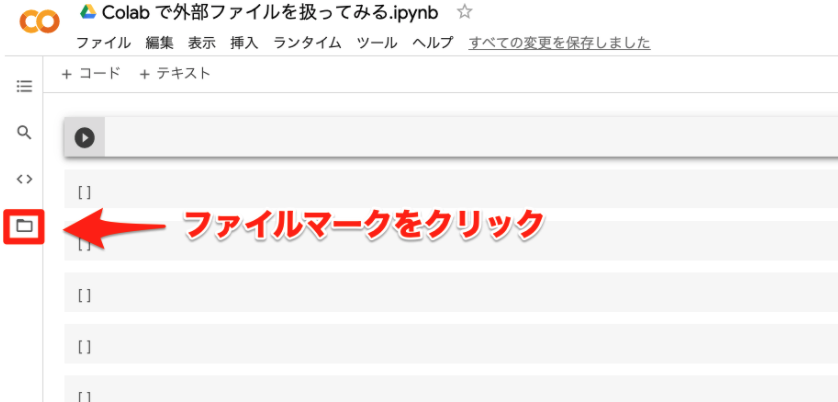
ファイルマークをクリック
まず、左サイドバーに表示されているファイルマークをクリックします。
step2
ファイルをアップロードする
続いて、表示されたサイドバーに、ファイルをドラッグ&ドロップしましょう。
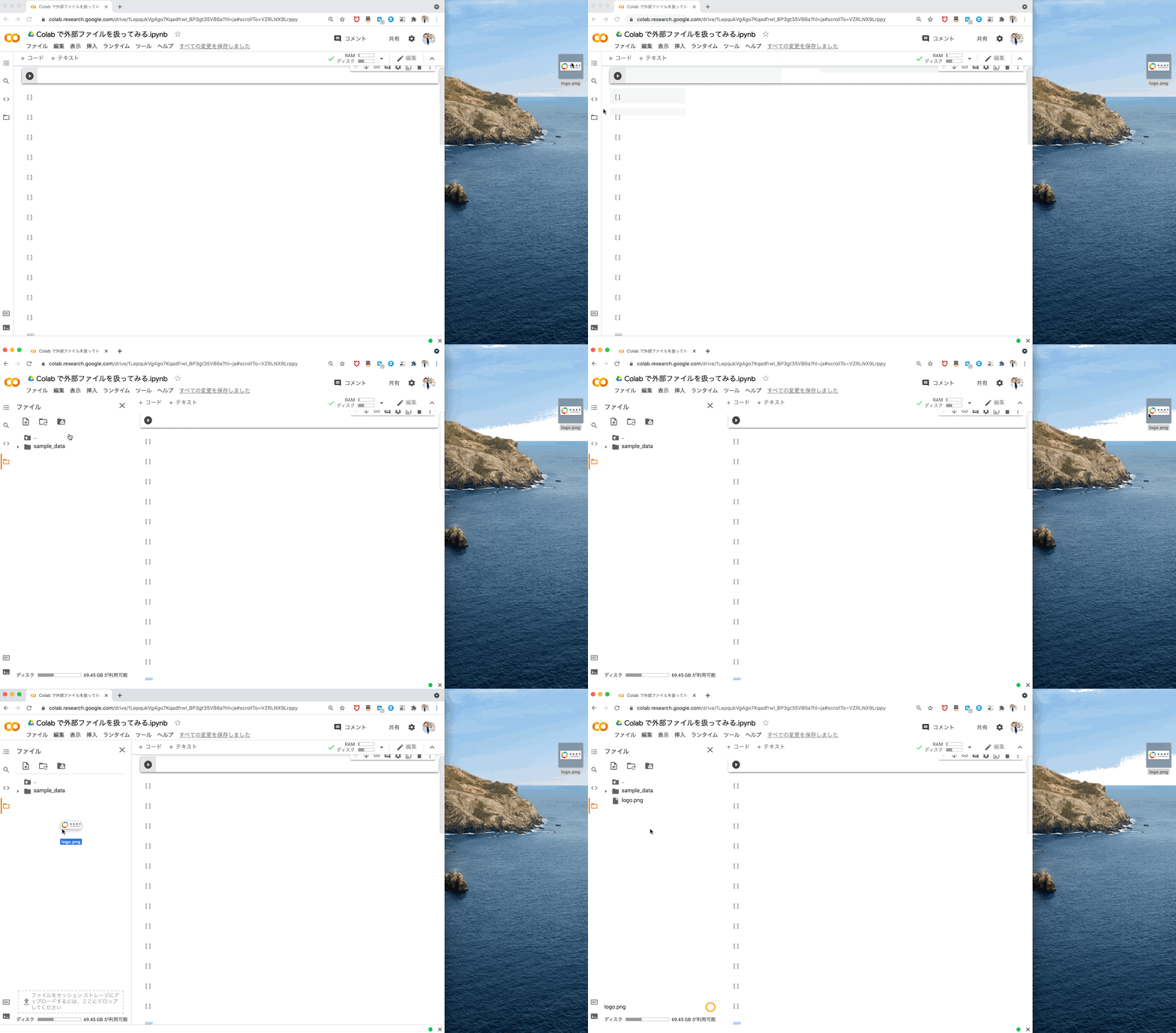
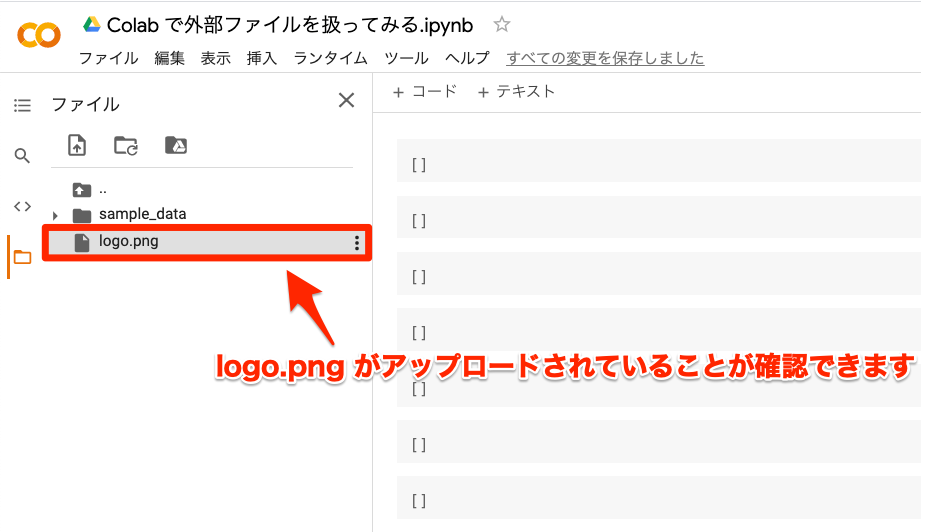
アップロードが完了すると、下図のようにファイル名が表示されます。
step3
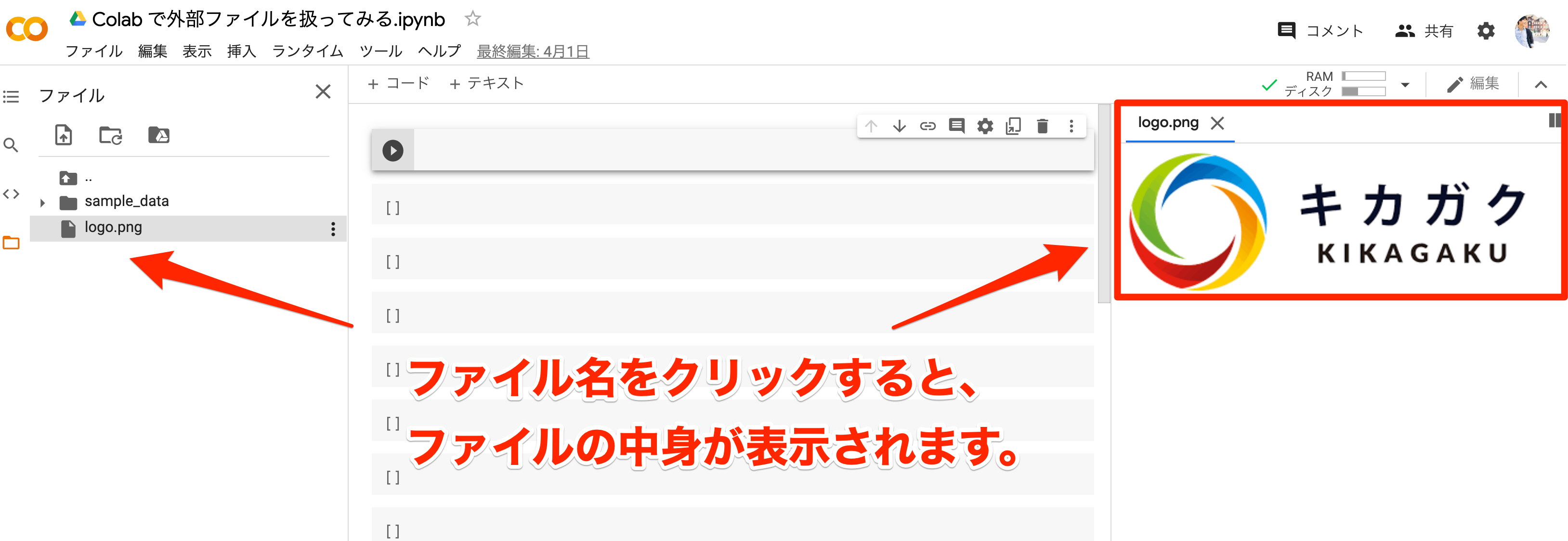
ファイルの確認
中身を確認したい時は、ファイルをクリックしましょう。右サイドバーでファイルの中身が確認できます。
ファイルを扱う方法の詳細については、以下の記事をご覧ください。ファイルのダウンロード方法も解説しています!

また、Google Colab ではドライブ上にファイルをアップロードして管理することもできます。
ドライブでの管理方法については、以下の記事をご覧ください!
.png&w=3840&q=75)
以上が Google Colab の基本操作となります。
Google Colab のコーディング Tips
次は、Google Colab を使う上でとても便利な Tips を紹介します!
ライブラリのインストール方法
ゼロからご自身で環境構築をすると、機械学習などに必要なライブラリは一つずつインストールすることになり、とても手間がかかります。
しかし、Google Colab には、以下のような Python での数値計算や機械学習でよく使われるライブラリが事前にインストールされています。
- NumPy(数値計算)
- pandas(データの加工)
- Matplotlib(グラフの描画)
- etc…
今回は一例として、PyTorch Lightning をインストールしてみます。
step1
PyTorch Lightningをインストールしてみる
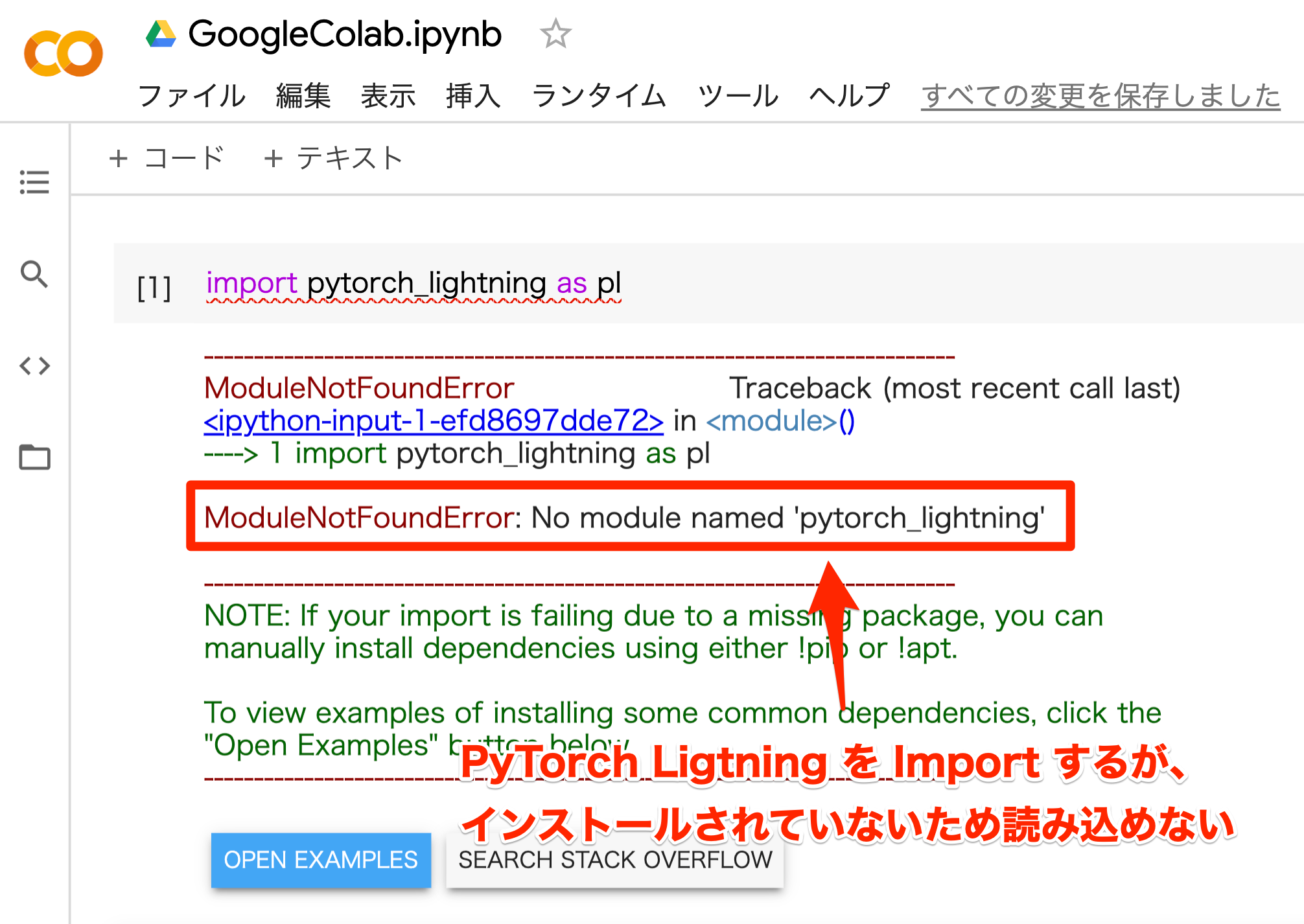
まずはじめに、ライブラリを読み込んでみますが、事前にインストールされていないため読み込みができません。
step2
PyTorch Lightningをインストール
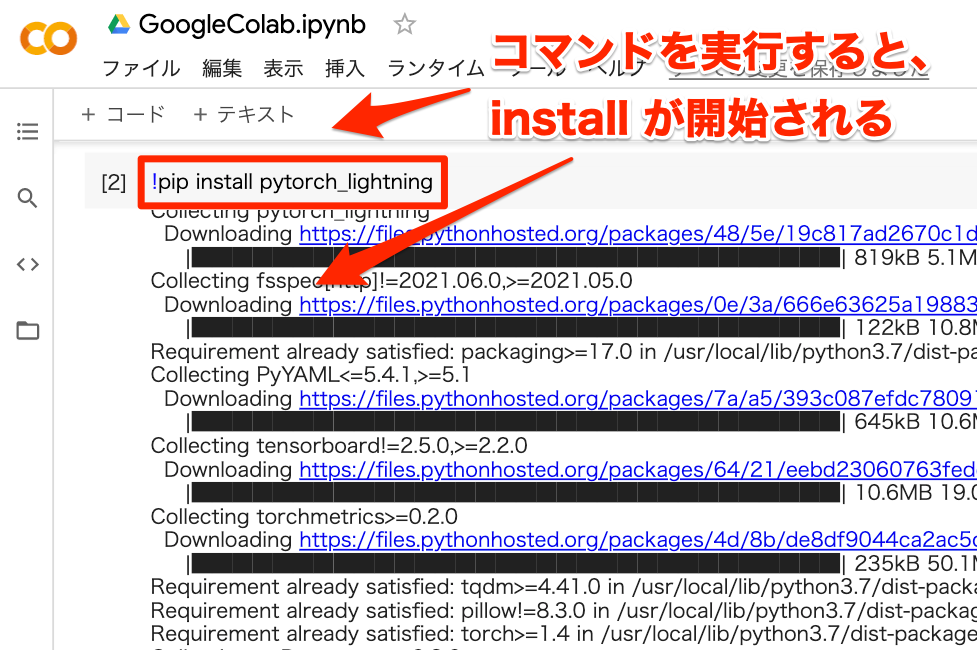
このようにデフォルトでインストールされていないライブラリについては、!pip install ◯ ◯ でインストールしましょう!
step3
インストールの確認
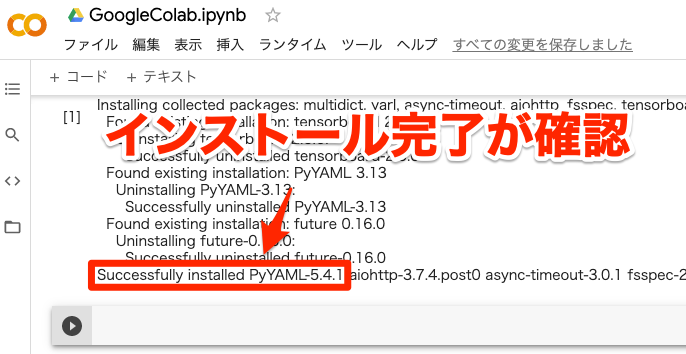
スクロールすると、下図に表示されている文字が表示されインストールが完了が確認できます。
最後に先程インストールした、PyTorch Lightning をインポートしてみましょう。
無事、インポートできることが確認できます!

「エラーが出た時自分一人で解決できるかな…」
「もし質問が解決できずに、何日も学習が止まってしまったらどうしよう…」
そんな不安をお持ちの方には、キカガクのAI・データサイエンス人材育成コースがおすすめです!
キカガクのサポート体制は「講義日だけ」ではありません。 学習でつまずいたその時に、受講日以外でもプロの講師に質問ができる環境を整えています。
まずは無料説明会で「挫折させない」サポート体制について詳しく聞いてみませんか?
効率的な記述方法
ほかにも Google Colab でのコーディングを効率的に行う方法があるので、代表的なものをピックアップして紹介します。
- 補完機能
- 引数
最初に紹介するのは、補完機能です。
step1
補完機能を使ってみる
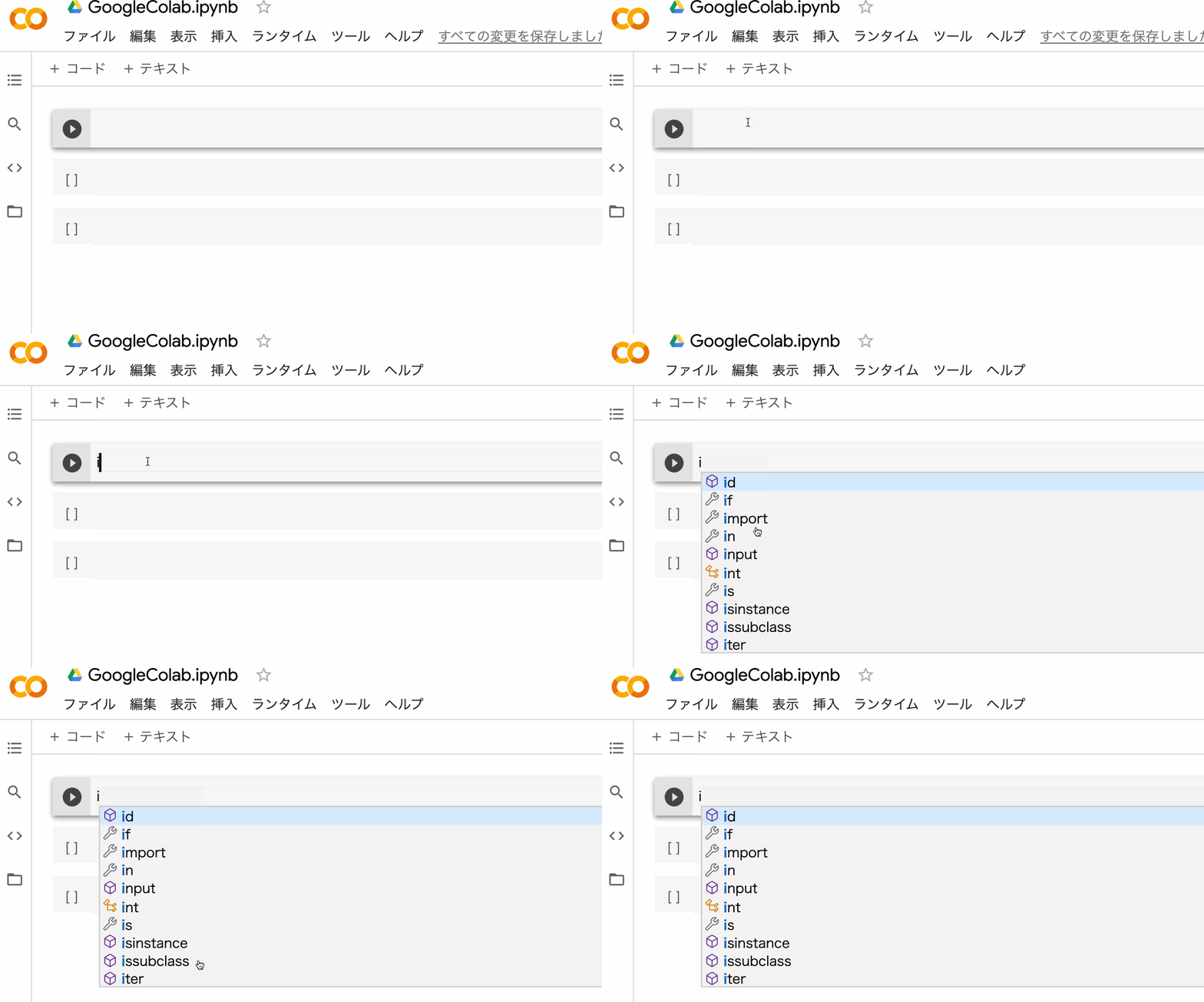
例えば、「i」と押してそのままにしてみます。すると、下の図のように i から始まるキーワードが候補として表示され、下矢印で選択できるようになります。
step2
引数の指定する順番
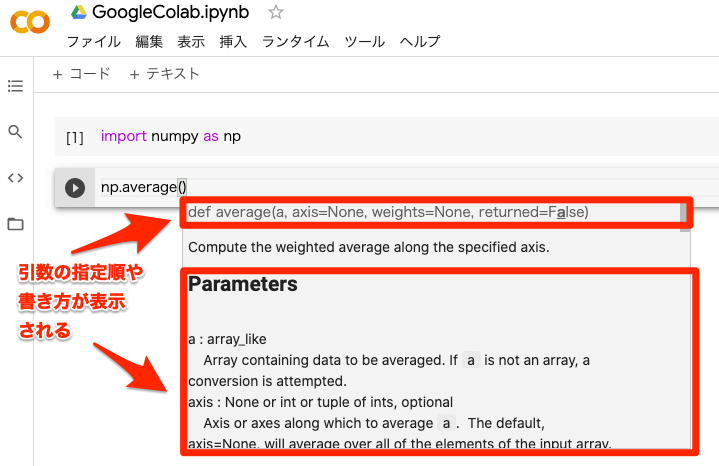
また、コードを記述する際、引数を指定する順番について迷うこともあるでしょう。その場合、以下のように引数のヘルプを出すことで、解決できます。
step3
numpy.averageを使ってみる
今回は NumPy で平均値を出す、numpy.average の引数を表示してみましょう。
まずは、すでにインストール済みの NumPy を import numpy as np で読み込んでおきます。
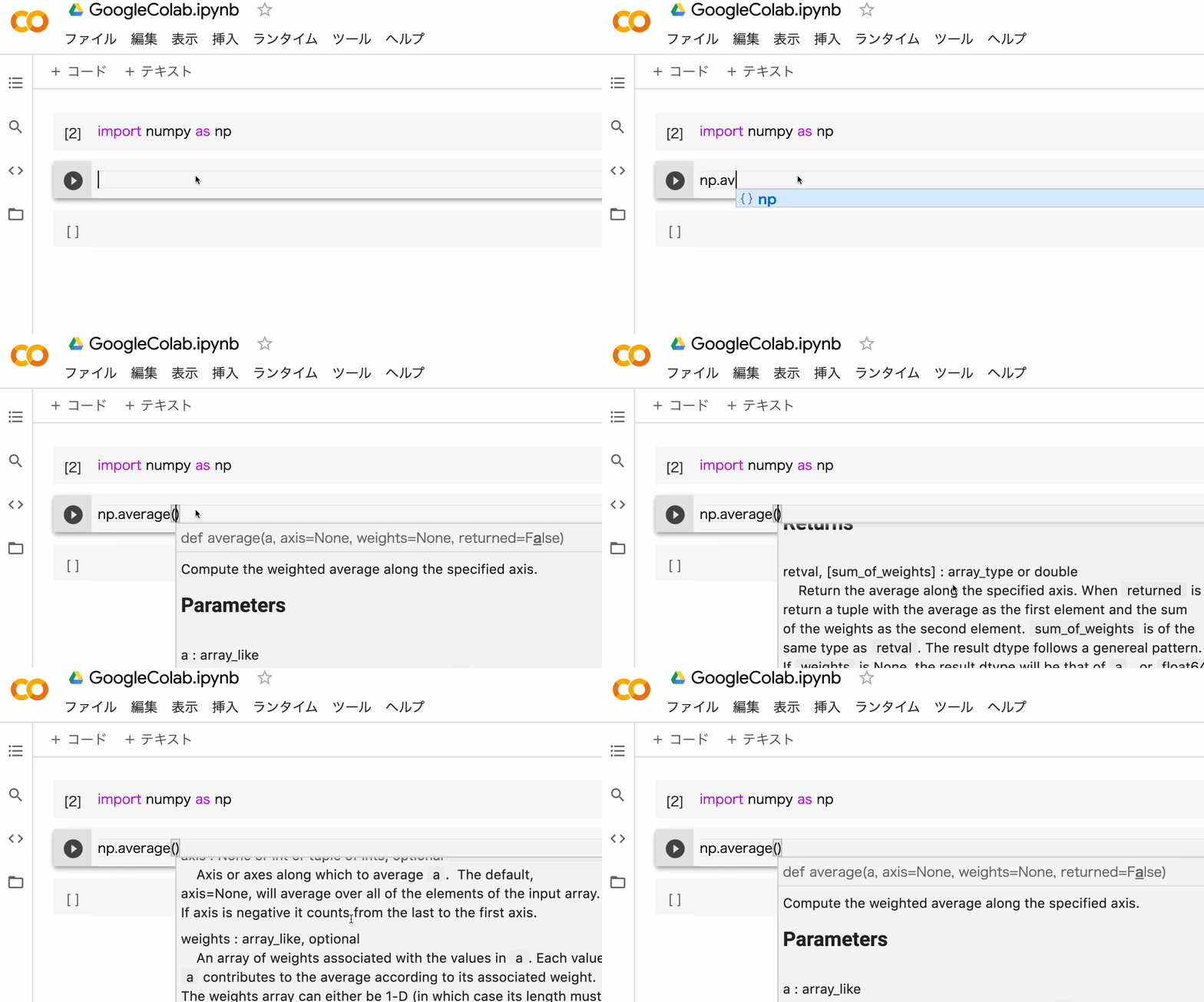
numpy.average() としたときに、() のなかにカーソルをあてたまま、少し時間を空けてみましょう。すると、以下のように引数の説明が表示されます。
ライブラリの使い方に迷ったときは、ぜひこのような機能を使ってみてください!
GPU の使用方法
機械学習やディープランニングを使うときには、大量のデータ処理を得意とした GPU を使用することが多いです。
通常、GPU を使用するには特別な環境を独自で用意しなければなりませんが、Google Colab では無料で GPU を使用できます。
使い方は非常に簡単で、クリックのみで設定ができます!
step1
ランタイムのタイプ変更
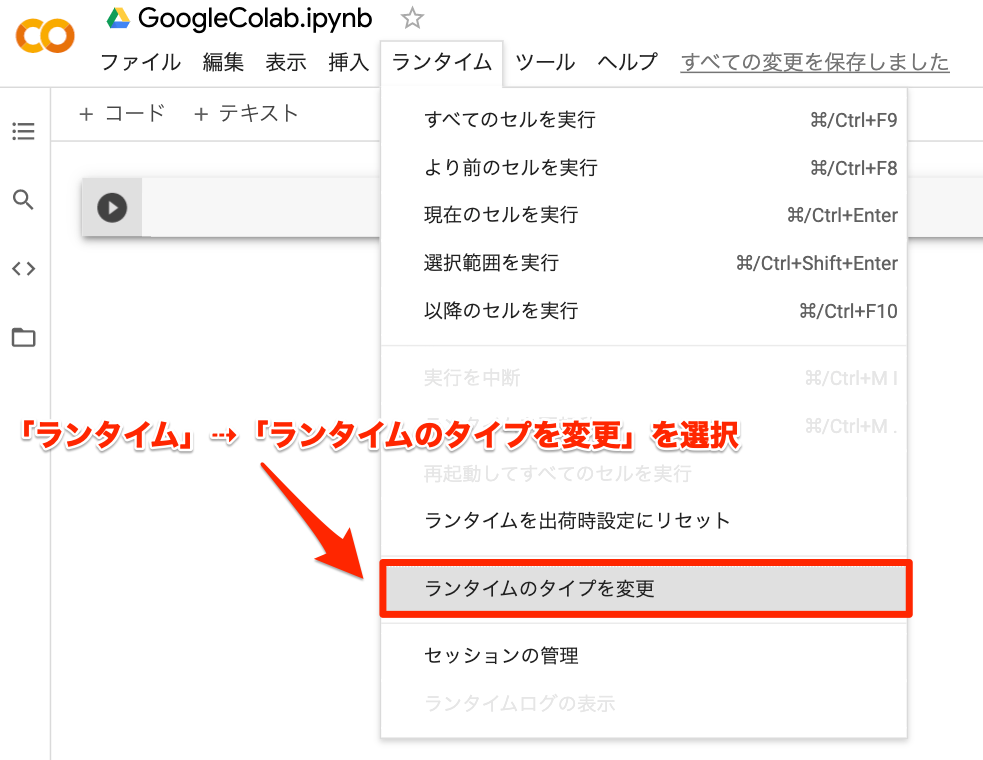
まずは、「ランタイム」から「ランタイムのタイプを変更」を選択。
step2
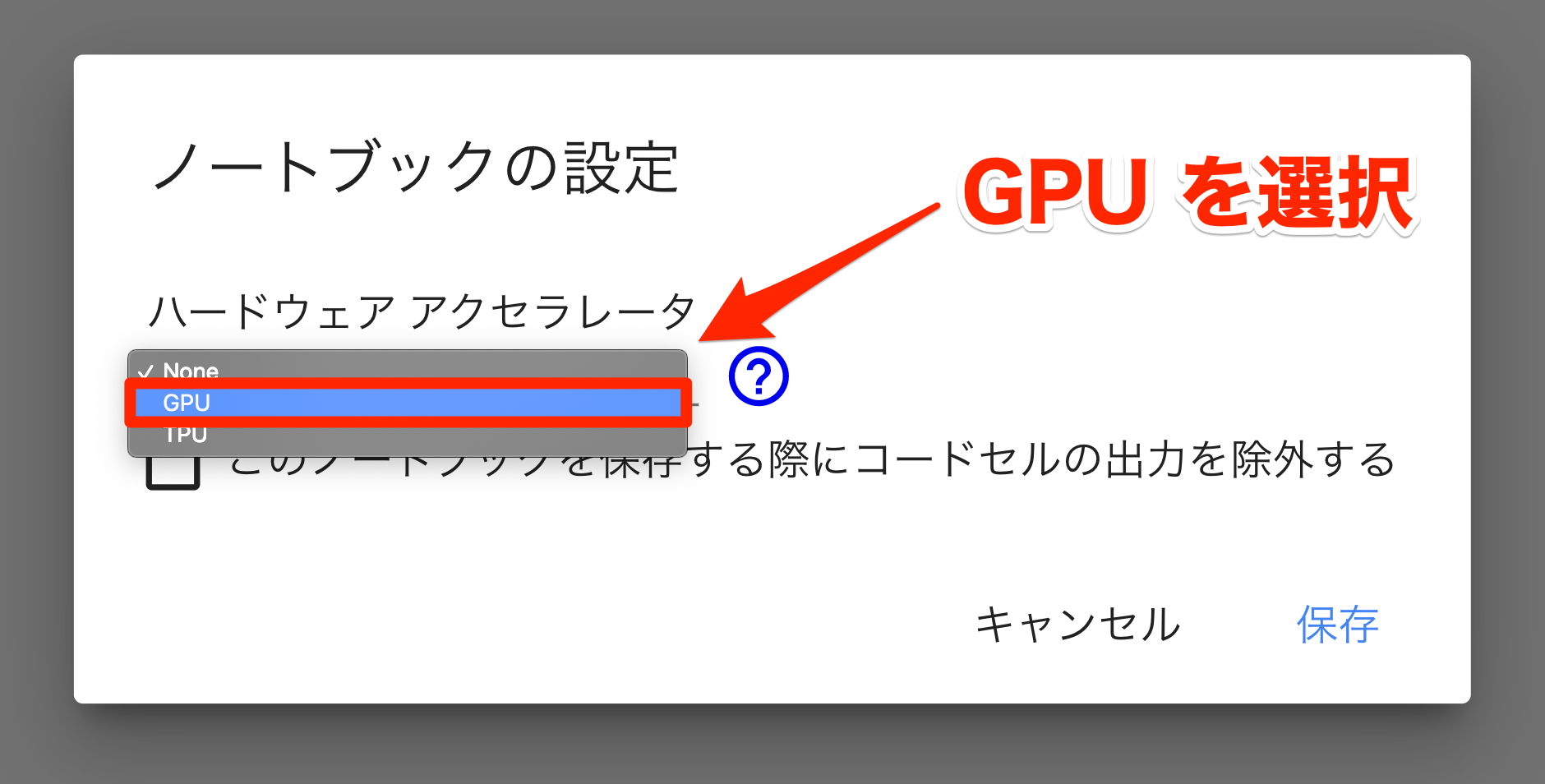
GPUに変更する
そして、ハードウェア アクセラレータがデフォルトで「None」に設定されているので、こちらを「GPU」に変更しましょう。
実行環境の接続が切れた場合の対処法
Google Colab を使っていると、時間が立つと実行した処理がリセットされたり、アップロードしたファイルが削除されてしまうことがあります
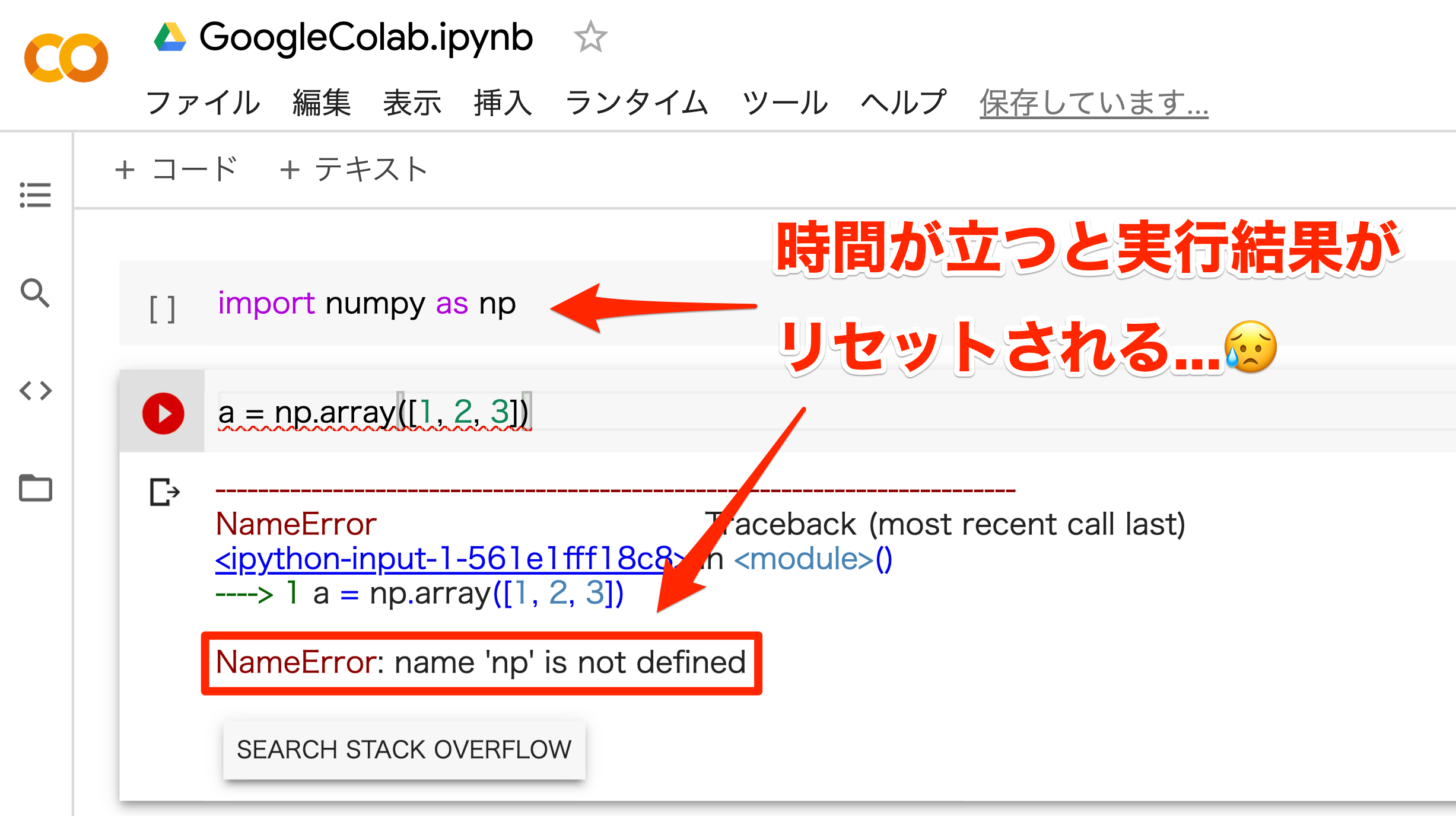
※ インポートしたはずなのに、NumPy が読み込めない…
このように実行内容が初期化されてしまうことを「ランタイムリセット」と言います。ランタイムリセットは、以下の 2 種類に分けられます。
- 90 分 ルール:ノートブック上での操作をしなくなってから、90分経過(無料の場合)
- 12 時間ルール:ノートブックを立ち上げてから12時間が経過
そこで、定期的に Google Colab のノートブックを動かすことで、セッション切れを防ぐことができます。
このようにセッション切れをしても、上から順にノートブックを実行していけば問題ありません。
補足:すべてのセルを一括で実行する方法
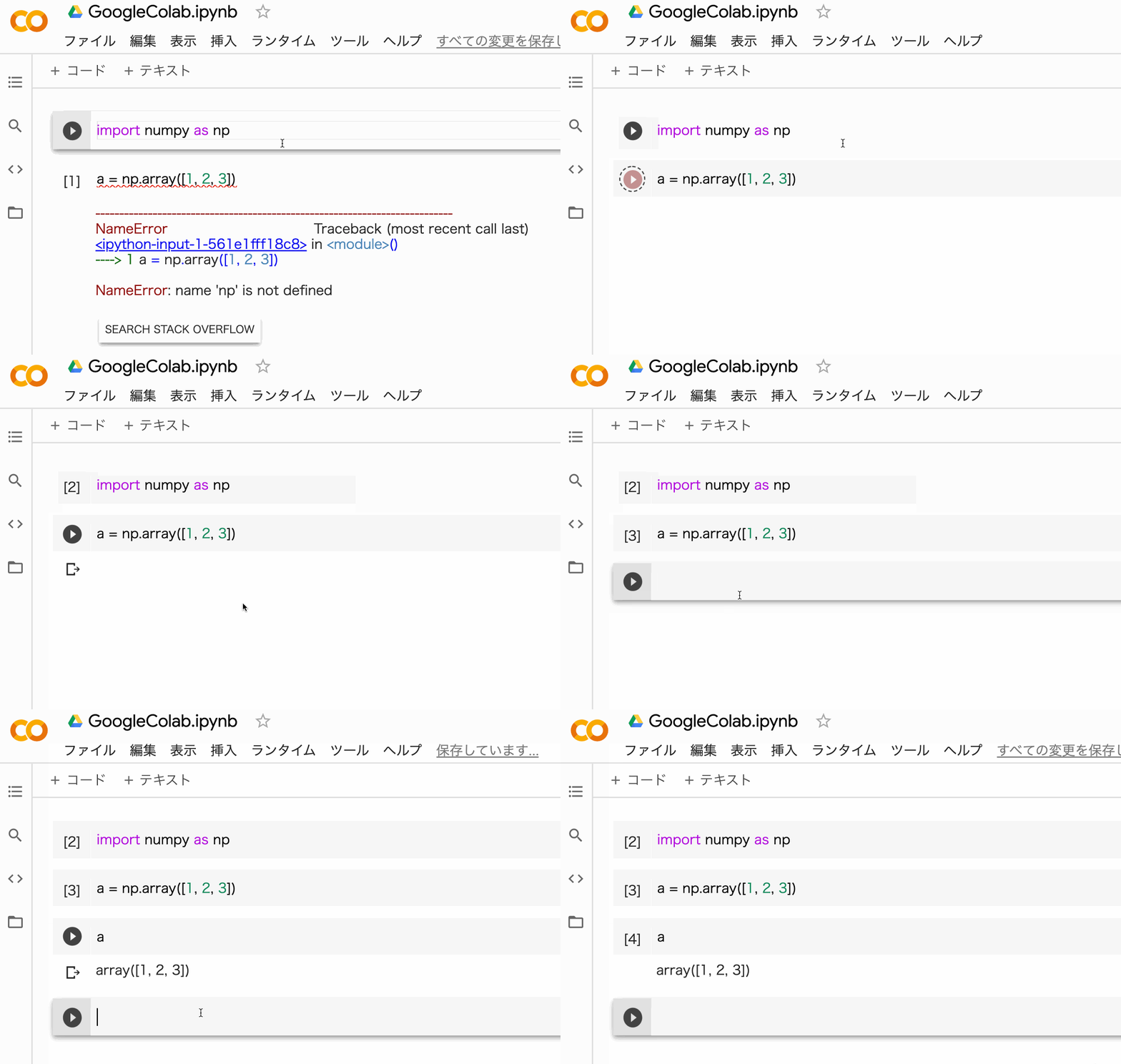
ランタイムが切れてしまった場合、1 つ 1 つのセルを実行することもできますが、コード量が多い場合は非常に手間がかかってしまいます。
そのような場合は、ランタイム⇢再起動してすべてのセルを実行で、一括でセルを実行できます!

それでは、実行してみましょう。

無事、すべてのセルが実行されたことが確認できました!
ノートブックの共有方法
最後にノートブックの共有方法を確認します。
Google Colab 上で実装した成果物を他の方に提供したり、エラーで困っている時に他の方からのコードレビューもらいたい時に、この共有機能が非常に役にたちます。
こちらも先程の GPU の設定同様、クリック操作で設定可能です。
step1
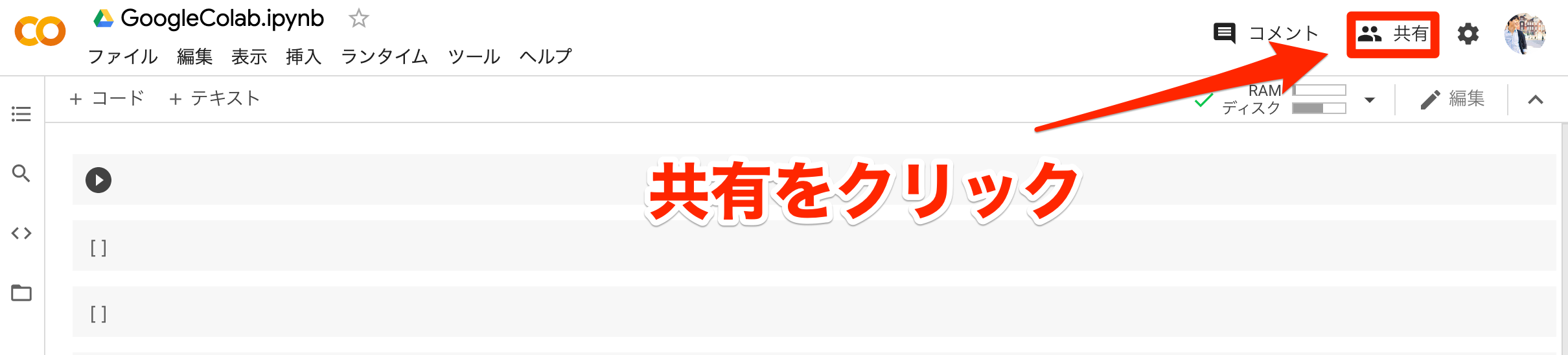
共有をクリック
はじめに画面右上にある、「共有」をクリックします。
step2
共有したいユーザーを選択
すると、次の画面が開きます。
一人ひとりユーザを招待したい場合は、「ユーザーやグループを追加」の欄から、個別にノートブックに招待したいアドレスを入力し、「完了」をクリック。
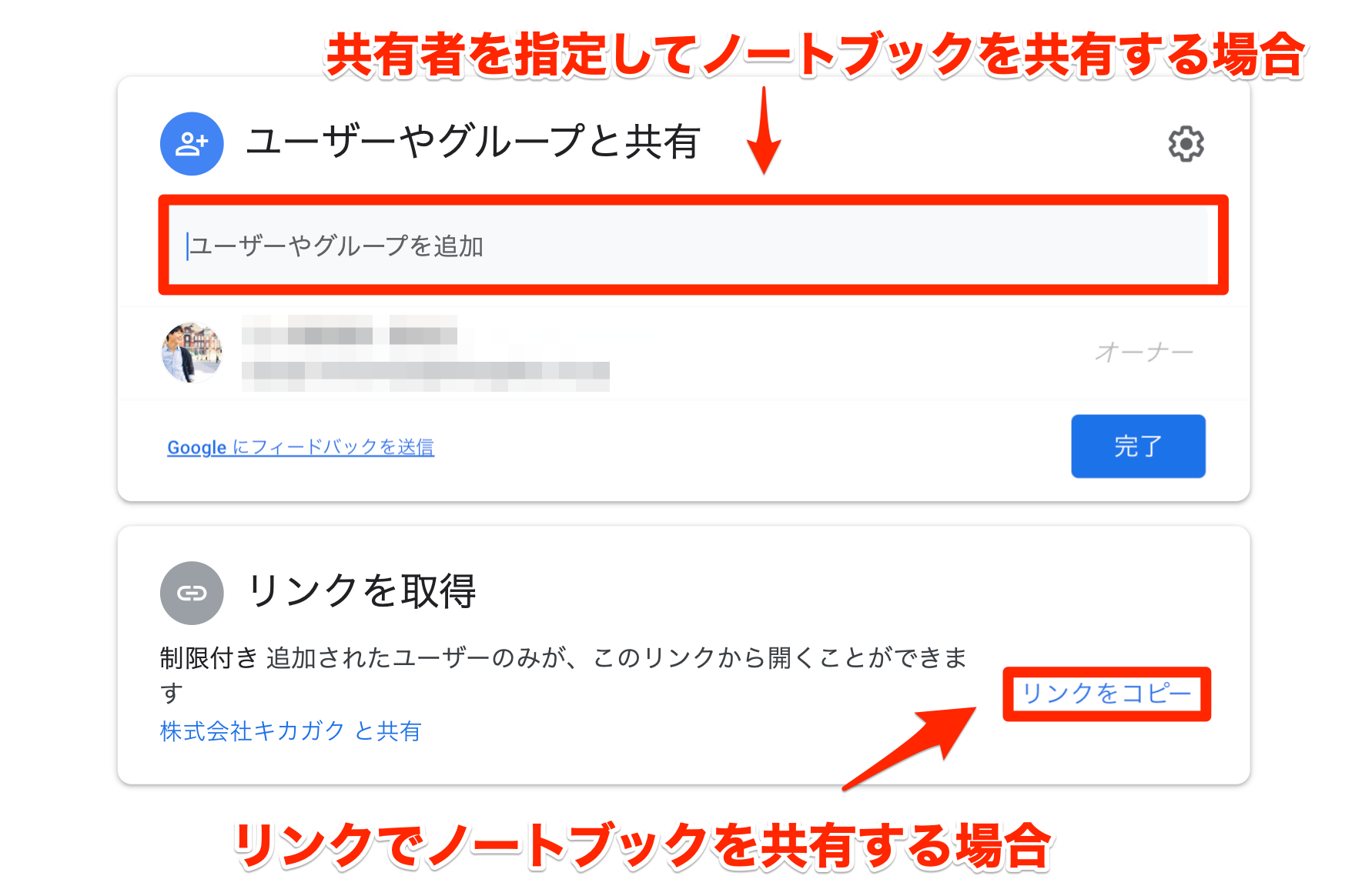
個別に閲覧権限の招待ではなく、リンクを使った招待をしたい場合は、「リンクを取得」の「リンクをコピー」をします。そして、共有したい人にコピーしたリンクを送れば、ノートブックを共有することが可能です!
まとめ
いかがだったでしょうか。
今回ご紹介したように、Google Colab を使うことでかなり楽に Python の記述や機械学習の実行環境の準備ができることに気がつけたかと思います。
便利なのでぜひ活用してください。
Google Colabの使い方はわかったけど、次に何をしたら…
そんな疑問をお持ちの方のために、キカガクの長期コースでは未経験からプロになるための体系的な学習ロードマップをご用意しています。
まずは無料説明会で話を聞いてみませんか?
.png)
まずは無料で学びたい方: Python&機械学習入門コースがおすすめこちら
.png&w=3840&q=75)
AI・機械学習を学び始めるならまずはここから!経産省の Web サイトでも紹介されているわかりやすいと評判の Python&機械学習入門コースが無料で受けられます!
さらにステップアップした脱ブラックボックスコースや、IT パスポートをはじめとした資格取得を目指すコースもなんと無料です!
SHARE
新着記事


関連記事

.png%3Fw%3D1086&w=1920&q=75)

キカガクラーニング
AI/データサイエンス学びはじめの方におすすめの記事


.png%3Fw%3D1070&w=3840&q=75)
コース一覧


注目記事

.png%3Fw%3D200&w=3840&q=75)
.png%3Fw%3D200&w=3840&q=75)

新着記事


